Generieren
Protokolle
Private Ertstellung
Details
3
4
2026-05-02 20:13:23 Aktualisieren
Verwendung / Anleitung
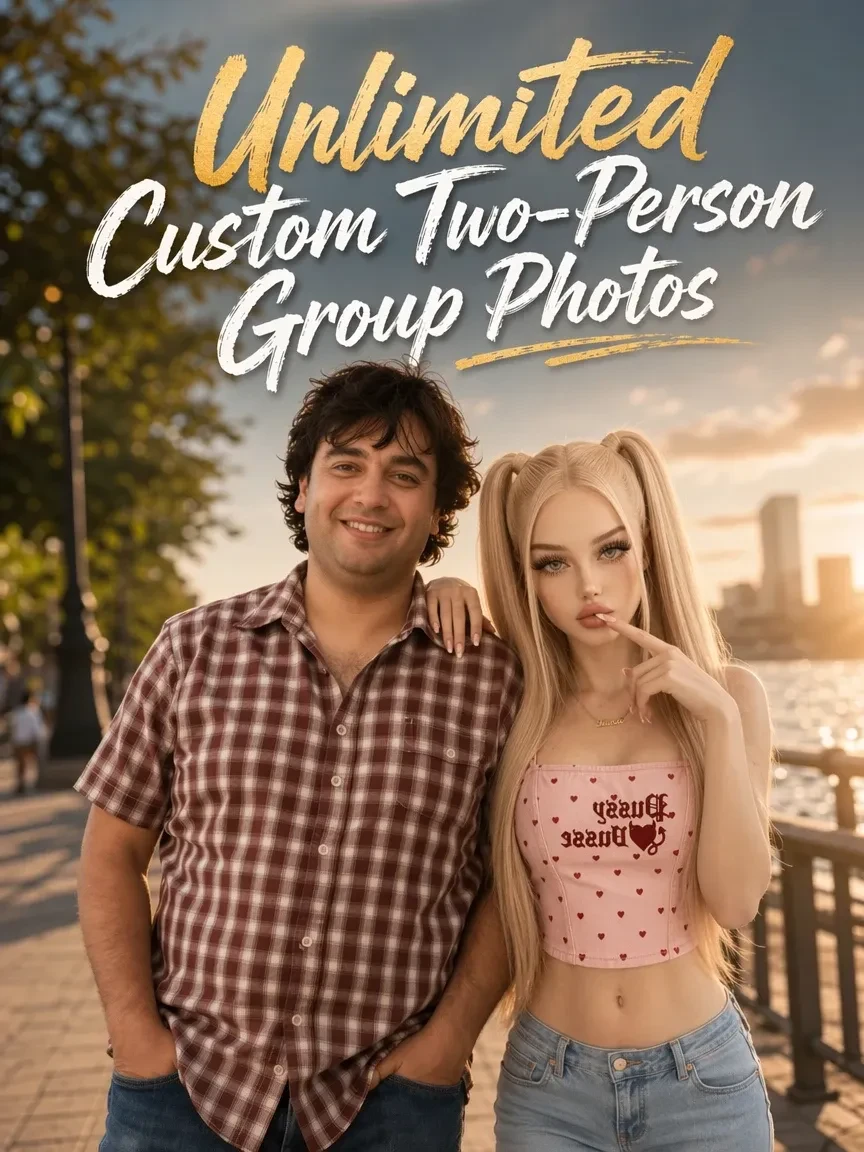
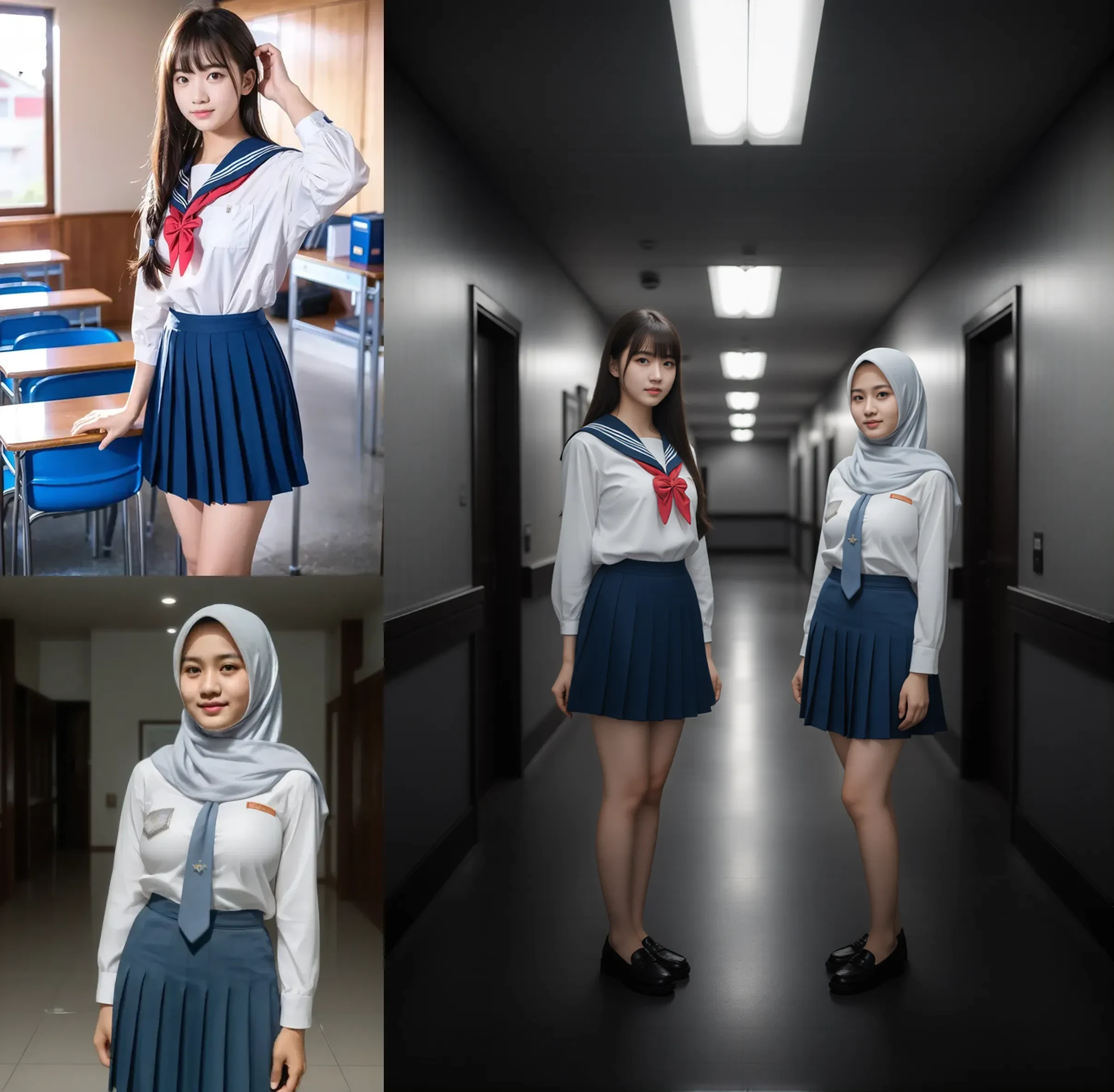
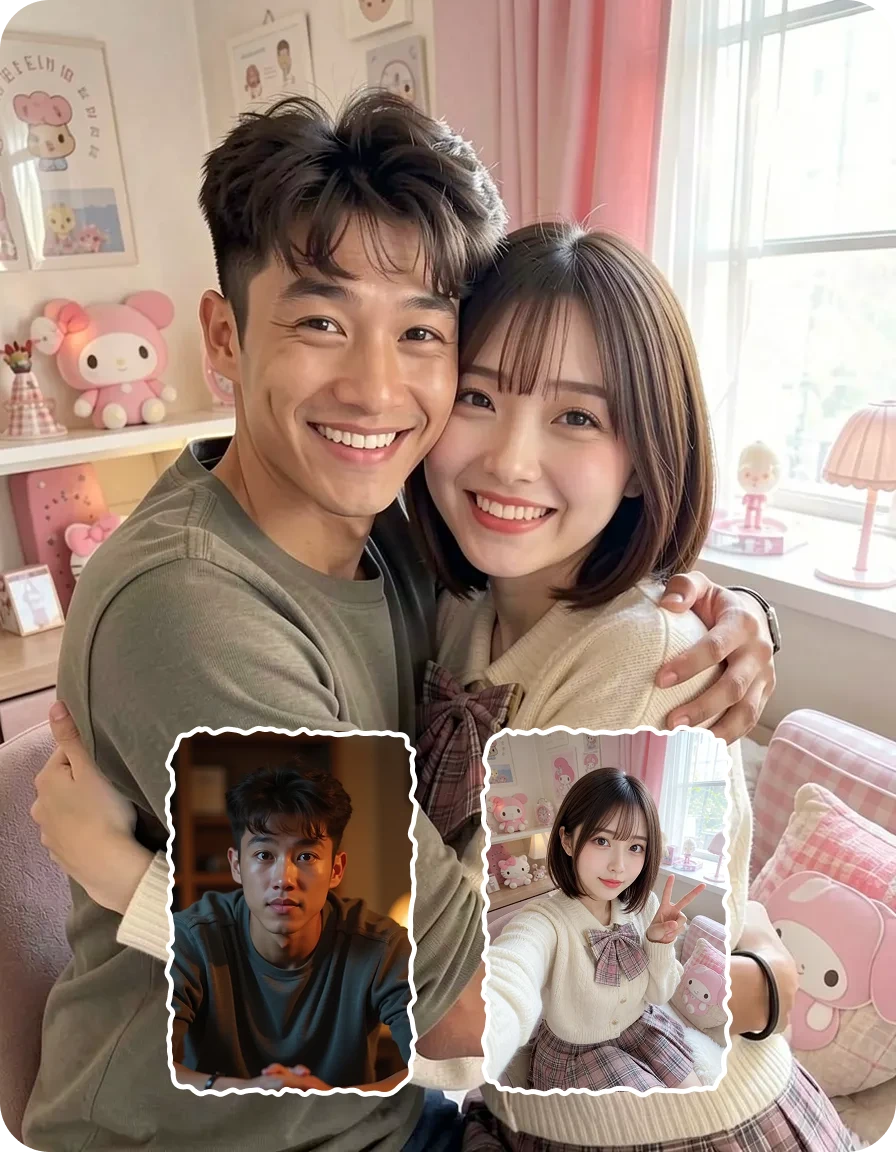
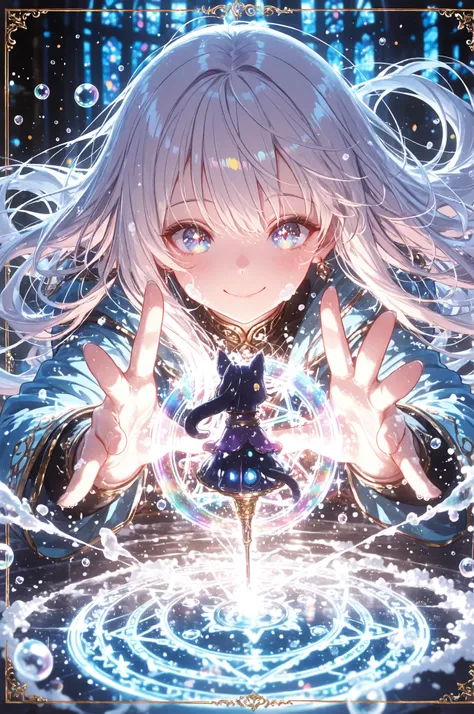
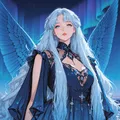
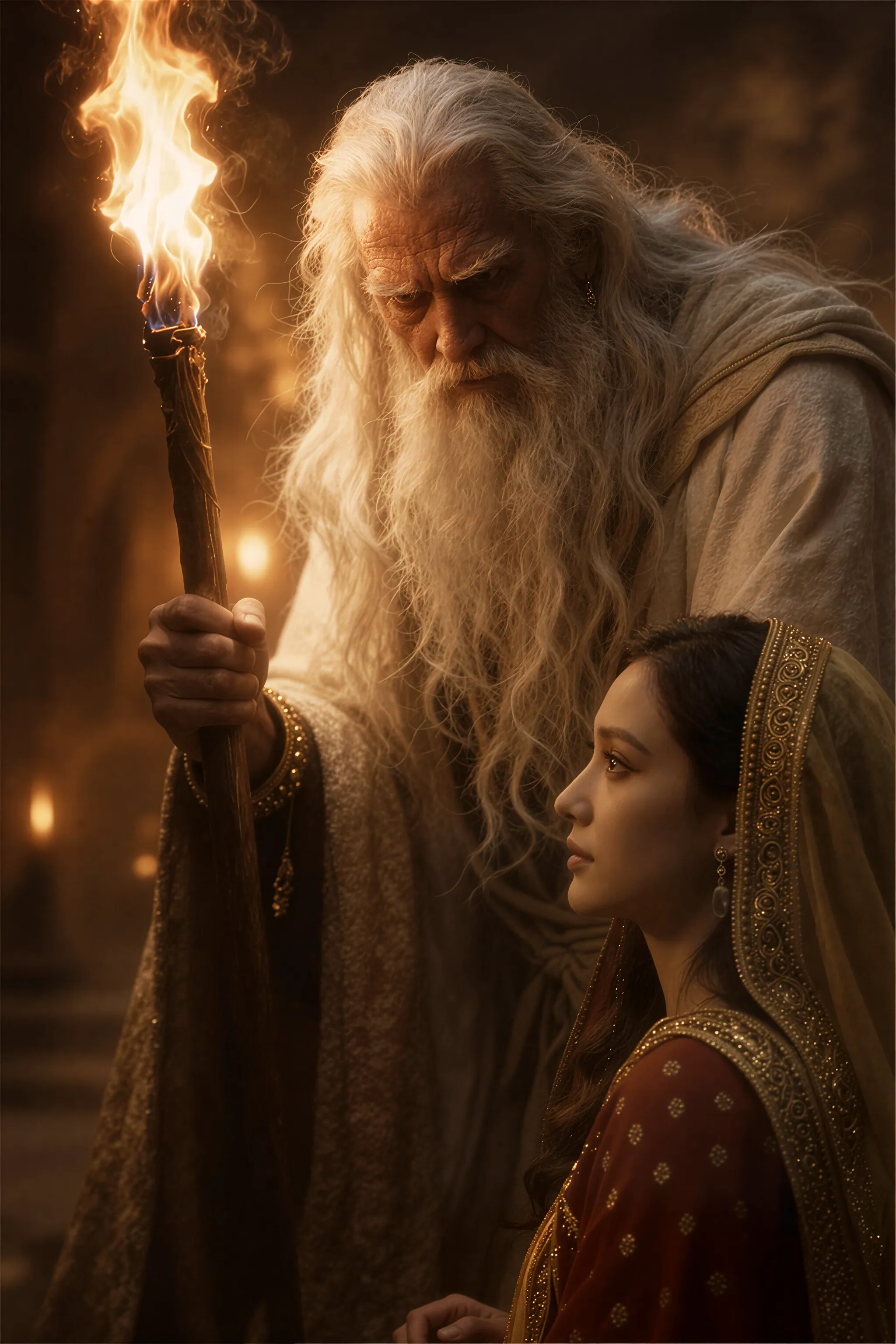
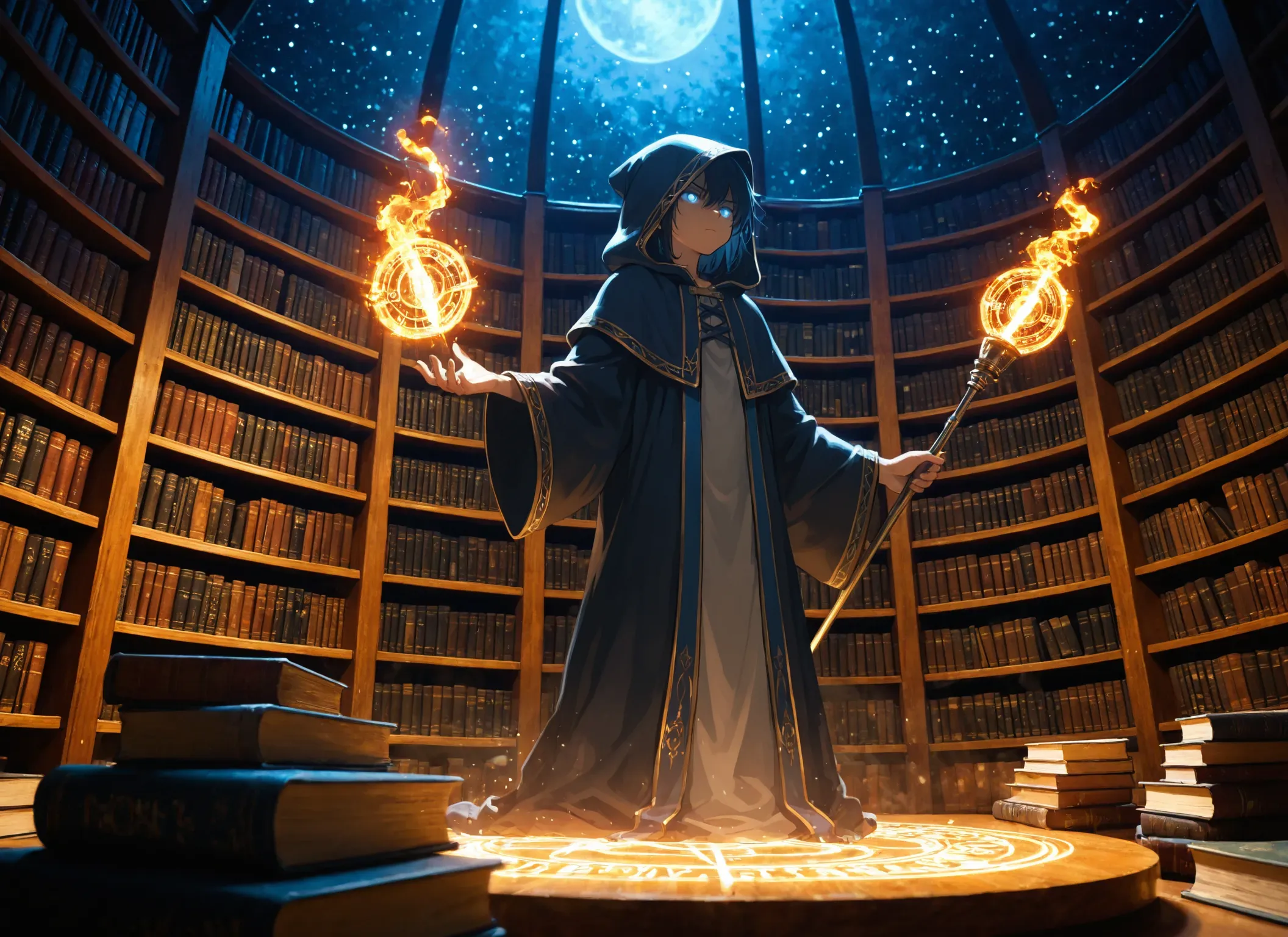
Dieser Workflow ermöglicht es, unterschiedliche Checkpoints und Prompts auf getrennte Bereiche (Primär und Sekundär) anzuwenden, sodass zwei Kunststile in einem einzigen Bild koexistieren können.
Bild laden: Laden Sie Ihr Quellbild für Bild-zu-Bild.
Modelle auswählen: Wählen Sie den primären Checkpoint und den sekundären Checkpoint.
Primäre Maske definieren: Legen Sie die Zielobjekte fest, die als „primärer Bereich“ maskiert werden sollen.
(Hinweis: Trennen Sie mehrere Ziel-Keywords mit einem Punkt .)
Primärer Prompt: Geben Sie den positiven Prompt für den primären Bereich ein.
Sekundärer Prompt: Geben Sie den positiven Prompt für den sekundären Bereich ein.
Globaler Prompt: Geben Sie den Prompt ein, der auf das gesamte Bild angewendet wird (z. B. Kamerawinkel, Beleuchtung, Szenerie).
Negative Prompts: Konfigurieren Sie die negativen Prompts in gleicher Weise (primär, sekundär und global).
Ausgabegröße festlegen: Konfigurieren Sie die Basisauflösung.
(Hinweis: Die endgültige Ausgabe wird anhand dieser Einstellung automatisch um den Faktor 1,5 hochskaliert)
Generieren: Klicken Sie auf „Queue Prompt“, um die Generierung zu starten.
Tipps & Hinweise:
Qualitäts-Tags: Es wird empfohlen, Qualitätstags (z. B. best quality, highres) direkt in die jeweiligen Prompts (primär und sekundär) einzugeben, um die besten Ergebnisse zu erzielen.
Primärer Checkpoint – Einrichtung: Bitte stellen Sie sicher, dass Sie in beiden Eingabefeldern für den primären Checkpoint dasselbe Modell auswählen.
Modellkompatibilität: Dieser Workflow ist speziell für Illustrious Modelle entworfen und optimiert.
Leistung & VRAM: Aufgrund der hohen VRAM-Nutzung können zu Stoßzeiten oder bei hohem Traffic Fehler auftreten.

Keine Daten
Siesta
11
376

Verwandte Inhalte