Générer
Historique
Création Privée
Détails
3
4
2026-05-02 20:13:23 Mise à jour
Mode d’emploi / Instructions
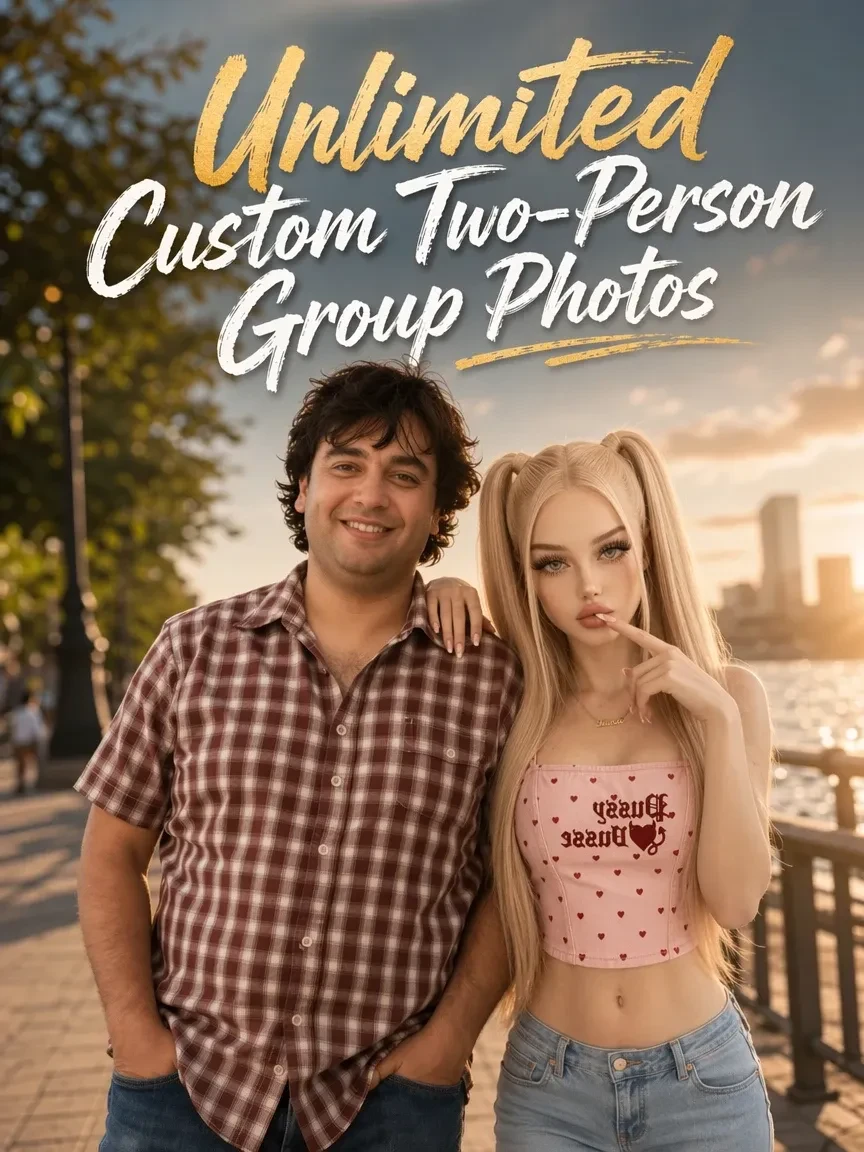
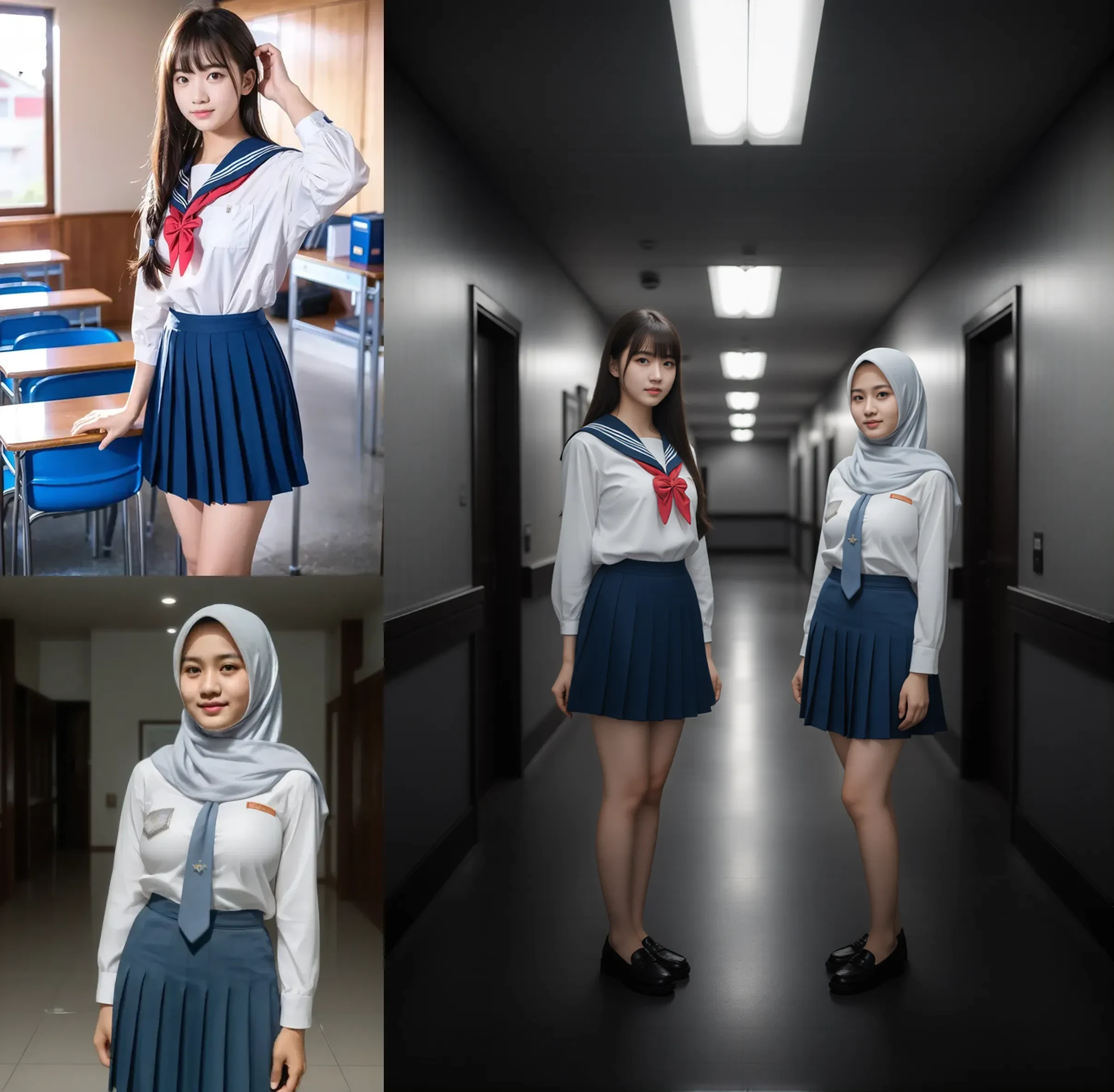
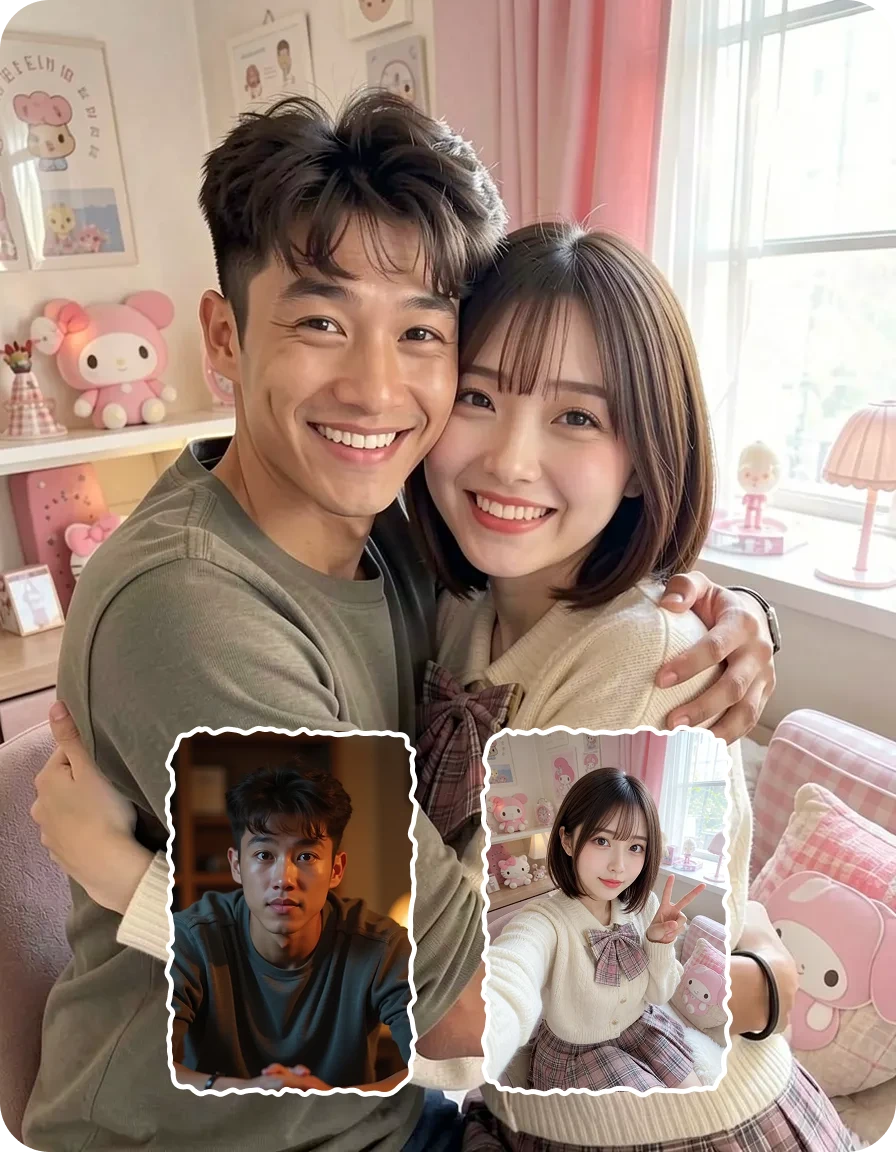
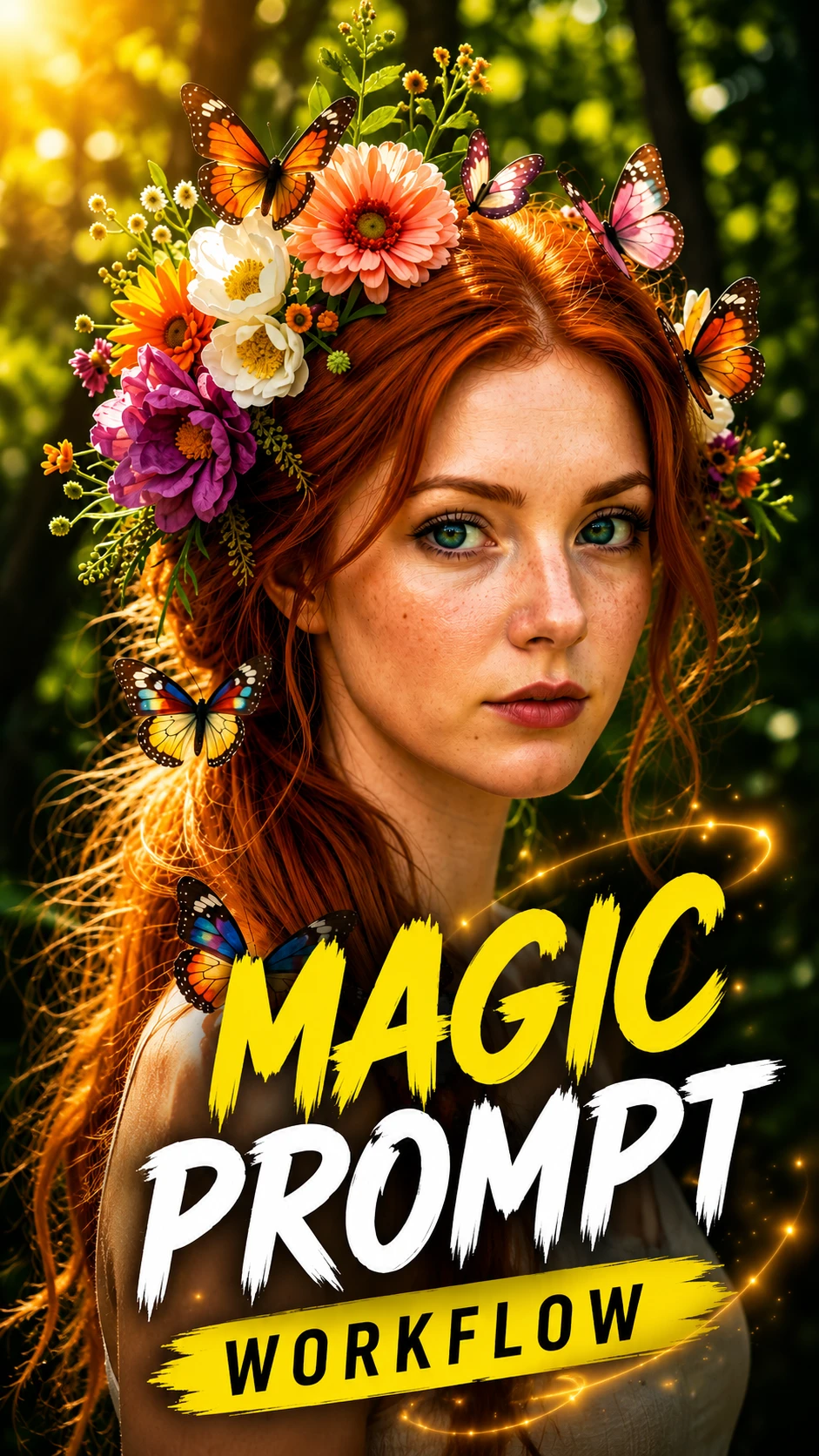
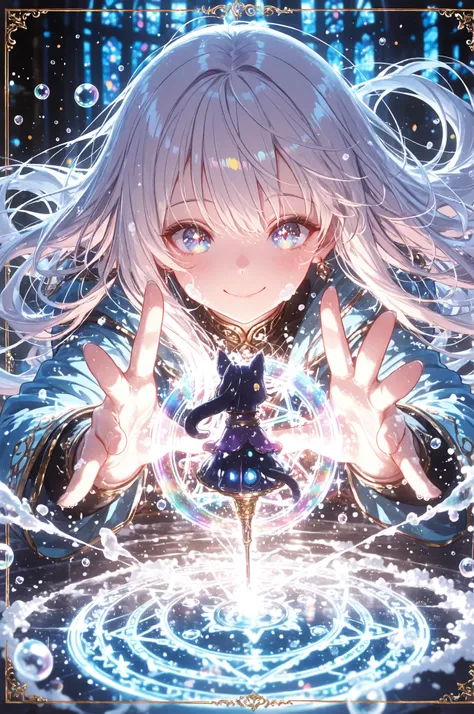
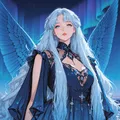
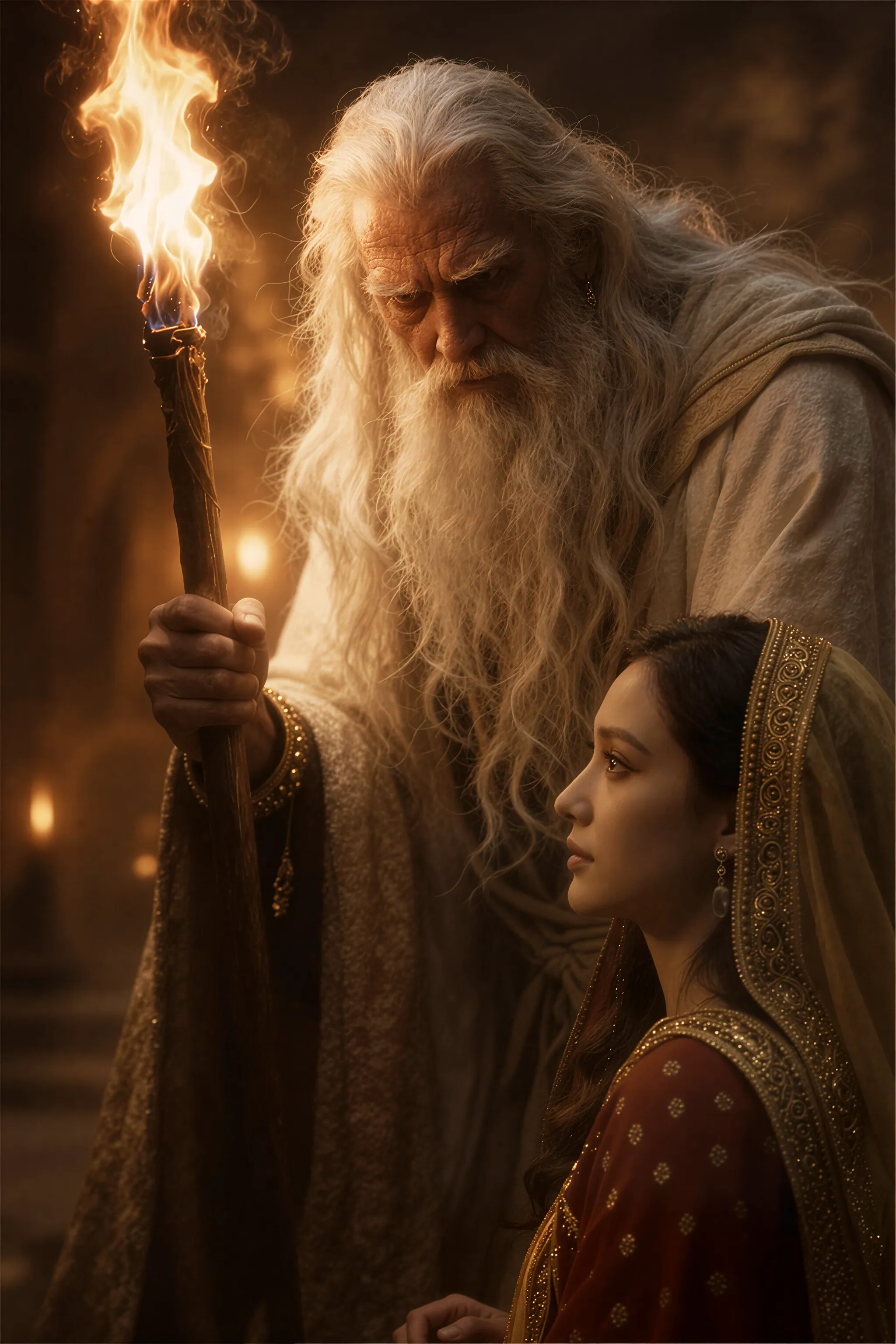
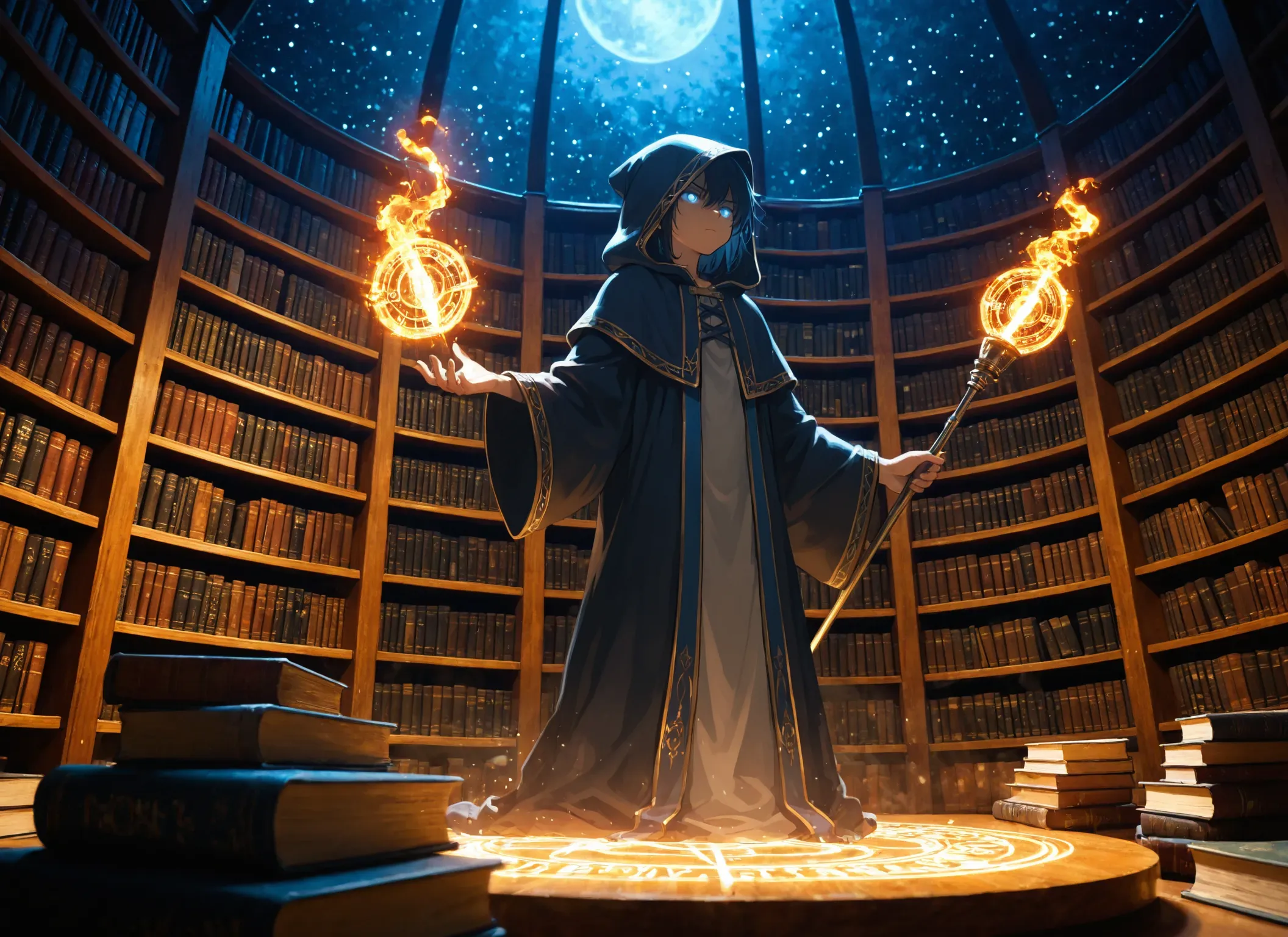
Ce workflow permet d’appliquer différents Checkpoints et prompts à des zones distinctes (Principale et Secondaire), afin de faire coexister deux styles artistiques dans une seule image.
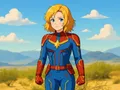
Charger l’image : chargez votre image source pour la conversion image à image.
Sélectionner les modèles : choisissez le Checkpoint principal et le Checkpoint secondaire.
Définir le masque principal : indiquez les objets cibles à masquer comme « zone principale ».
(Remarque : séparez plusieurs mots-clés cibles par un point .)
Prompt principal : saisissez le prompt positif de la zone principale.
Prompt secondaire : saisissez le prompt positif de la zone secondaire.
Prompt global : saisissez le prompt appliqué à l’image entière (p. ex. angle de caméra, éclairage, décor).
Prompts négatifs : configurez les prompts négatifs de la même manière (principal, secondaire et global).
Définir la taille de sortie : configurez la résolution de base.
(Remarque : le rendu final sera automatiquement agrandi de 1,5× à partir de ce réglage)
Générer : cliquez sur « Queue Prompt » pour démarrer la génération.
Conseils & Notes :
Tags de qualité : il est recommandé de saisir les tags de qualité (ex. best quality, highres) directement dans chaque prompt concerné (principal et secondaire) pour de meilleurs résultats.
Configuration du Checkpoint principal : veuillez vérifier que vous sélectionnez le même modèle dans les deux champs du Checkpoint principal.
Compatibilité des modèles : ce workflow est spécialement conçu et optimisé pour les modèles Illustrious.
Performances & VRAM : en raison d’une utilisation élevée de la VRAM, des erreurs peuvent survenir aux heures de pointe ou en cas de trafic élevé.

Aucune donnée disponible
Siesta
11
376

Suggestions