Inizia a creare
Cronologia
Creazione Privata
Dettagli
3
4
2026-05-02 20:13:23 Aggiorna
Come usare / Istruzioni
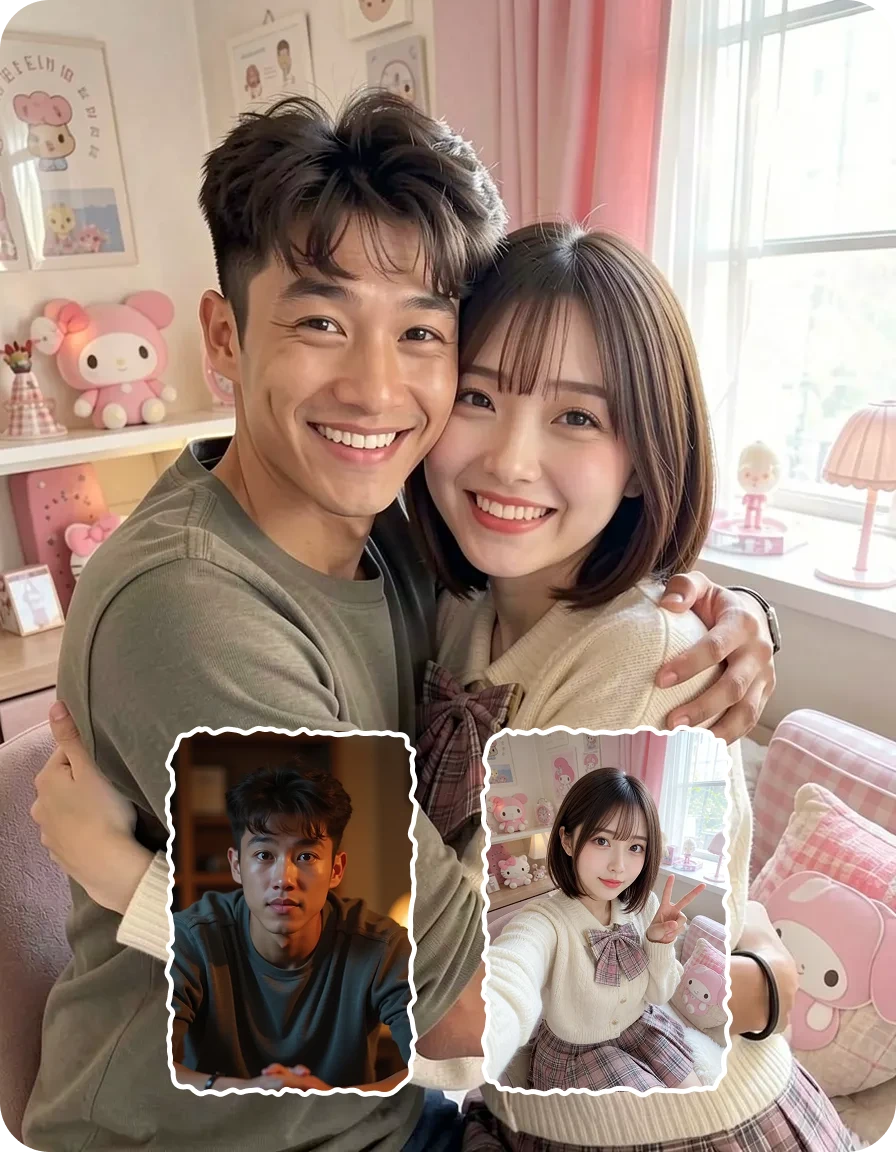
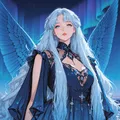
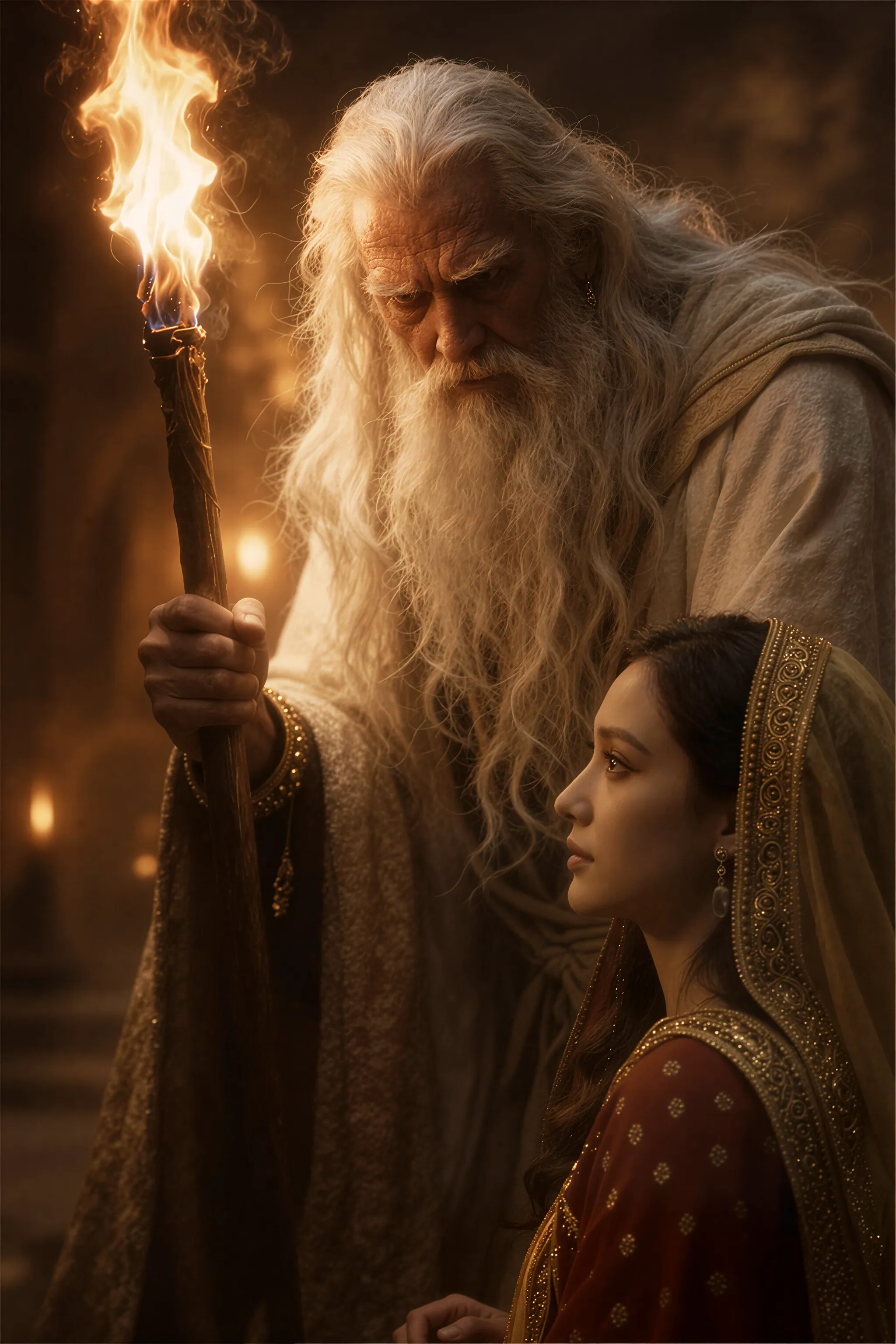
Questo workflow consente di applicare Checkpoints e prompt diversi a regioni distinte (Primaria e Secondaria), permettendo la coesistenza di due stili artistici in un’unica immagine.
Carica immagine: carica la tua immagine di origine per la conversione immagine-a-immagine.
Seleziona modelli: scegli il Checkpoint primario e il Checkpoint secondario.
Definisci la maschera primaria: specifica gli oggetti target da mascherare come “Regione primaria”.
(Nota: separa più parole chiave target con un punto .)
Prompt primario: inserisci il prompt positivo per la regione primaria.
Prompt secondario: inserisci il prompt positivo per la regione secondaria.
Prompt globale: inserisci il prompt che si applica all’intera immagine (es. angolo della camera, illuminazione, scenografia).
Prompt negativi: configura i prompt negativi nello stesso modo (primario, secondario e globale).
Imposta dimensione output: configura la risoluzione base.
(Nota: l’output finale verrà ingrandito automaticamente di 1,5× a partire da questa impostazione)
Genera: fai clic su "Queue Prompt" per avviare la generazione.
Suggerimenti & Note:
Tag di qualità: si consiglia di inserire i tag di qualità (es. best quality, highres) direttamente in ciascun prompt corrispondente (primario e secondario) per ottenere i risultati migliori.
Impostazione del Checkpoint primario: assicurati di selezionare lo stesso modello in entrambi i campi di input del Checkpoint primario.
Compatibilità dei modelli: questo workflow è specificamente progettato e ottimizzato per i modelli Illustrious.
Prestazioni & VRAM: a causa dell’elevato utilizzo di VRAM, potresti riscontrare errori nelle ore di punta o durante periodi di traffico elevato.

Nessun dato disponibile
Siesta
11
376

Explore Related