Grok動画生成の使い方完全ガイド!プロンプトのコツと制限
X(旧Twitter)のAI「Grok」に搭載された動画生成機能が、SNSで大きな話題となっています。テキスト指示だけでリアルな映像を生成できるため、多くのクリエイターやユーザーから支持されています。まるで物理法則を理解しているかのような表現力は、従来のAI動画生成とは一線を画します。

しかし、実際に使ってみると「プロンプトが難しくて思い通りの映像にならない」「使い方が直感的でない」「生成回数の制限ですぐに使えなくなる」といった意見も聞かれます。
そこでこの記事では、Grok動画生成の基本的な使い方から、失敗しないプロンプトのコツ、知っておくべき制限、そしてGrokの弱点を補い、さらに高品質な動画を作るためのSeaArt AIとの併用術までを徹底解説します。
Grok動画生成とは?無料で使える?
Grok動画生成の概要
Grok動画生成は、xAI社が開発したX上で利用できる動画生成AIです。「物理演算の再現性」と「高速生成」が特徴で、投稿作成の合間に手軽に動画を作成できます。
料金プランと無料枠の制限
以前はX Premium必須でしたが、最新のアップデートにより無料アカウントでも利用可能になりました。
| プラン | 動画生成 | 制限・特徴 |
| Free(無料) | ◯ 可能 | 生成回数に制限あり(2時間に数回程度)、混雑時には待ち時間が発生する場合があります。 |
| Premium / SuperGrok | ◯ 可能 | 優先処理、回数上限の緩和、最新モデル(Grok 4.1等)への早期アクセスが可能です。 |
【図解】どこから使う?
● PC:左サイドバーの「Imagine」をクリックして作成ページに入ります。

● スマホ:画面上部の「作る」タブをタップし、入力欄を選択して表示されるメニューから「Video」を選びます。

【完全図解】Grokで動画を生成するステップ3つ
ここでは、実際にGrokを使って動画を生成する手順を解説します。基本的な流れはシンプルですが、PC版とスマホアプリ版でボタンの名称が少し異なる点に注意が必要です。
1. Grokのメイン画面を開きます。スマホアプリ版では「作る」ボタン、PCブラウザ版では「Imagine」ボタンをタップします。
2. 画像をアップロードし、チャット欄に「~の動画を作って」と入力するか、専用の動画生成モードで指示を書き込みます。

💡 ヒント:英語で入力した方が精度が高くなりますが、日本語でも十分通じます。
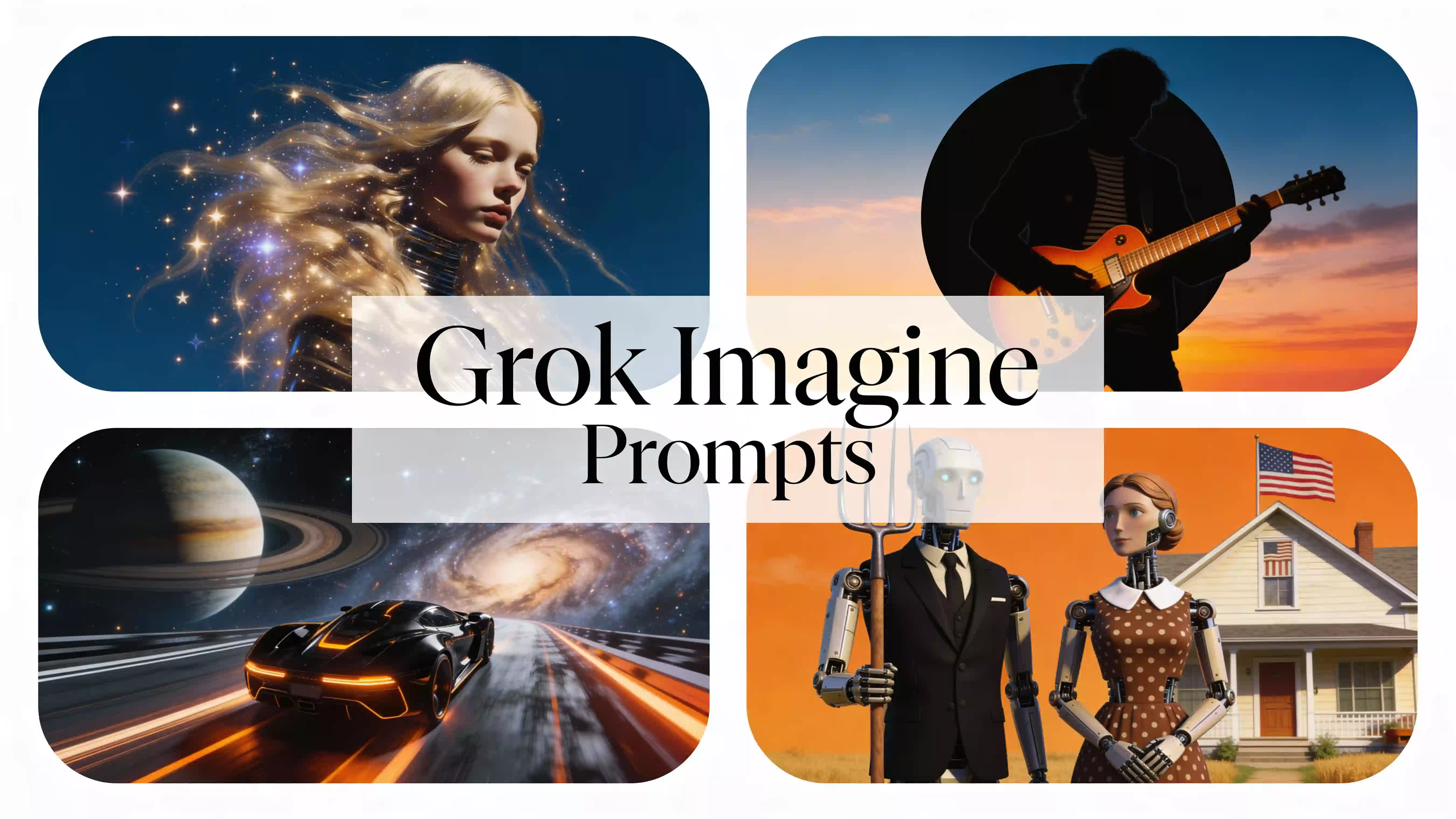
【関連記事】Grok動画生成プロンプト集
3. 送信ボタンを押すと生成が始まります。Grokは生成速度が非常に速いのが特徴ですが、サーバーが混んでいると数分かかることもあります。

💡 ヒント: 画像生成はバックグラウンドで自動処理されるため、完了を待つ必要はありません。他の作業をしながら、別の画像生成を追加するなど、複数タスクを同時に進められます。
Grok動画生成の専用プロンプトテンプレート
Grokで思い通りの動画を作るためには、プロンプト(指示文)の書き方が非常に重要です。単に「猫」と書くだけでは、AIはどんな猫動画を作ればいいのか迷ってしまいます。そこで、動画生成を成功させるためのプロンプト作成のポイントを紹介します。
成功するプロンプトの公式
⭐「主体」+「動作」+「環境」+「カメラ言語」+「スタイル」
この5つの要素を組み合わせて文章を作ると、Grokに明確な指示が伝わりやすくなります。
● 主体: 何が映っているか(例:サイバーパンクな服を着た女性)
● 動作: 何をしているか(例:雨の中を歩いている、振り返る)
● 環境: どこにいるか(例:ネオンが輝く未来都市、夕暮れの森)
● カメラ言語: どのように撮るか(例:クローズアップ、ドローンショット、スローモーション)
● スタイル: どんな画風か(例:写実的、アニメ風、映画のようなライティング)
【保存版】動画生成に必須のカメラワーク用語集
ここでは、Grokの機能をより活用するために、カメラワークに関する用語を紹介します。
| 用語 | 効果 | 使い所 |
| Orbit | 周回 | キャラや商品を360度見せたい時 |
| Dolly Zoom | 背景圧縮 | 心理的なショックや気づきを表現する時 |
| Pan Left/Right | 左右移動 | 広大な景色や、横に移動する被写体を追う時 |
| FPV | 一人称視点 | ドローンで飛び回るような没入感が欲しい時 |
【シーン別】Grok動画のプロンプト実例
1. シネマティック・超写実系
映画のワンシーンのようなリアルな動画を作りたい場合におすすめです。
プロンプト:
A cinematic 4k video of a classic car driving along a coastal road at sunset, drone shot, lens flare, highly detailed, realistic lighting.
夕暮れの海岸沿いの道を走るクラシックカーのシネマティックな4K動画、ドローン撮影、レンズフレア、高精細、リアルなライティング。
2. アニメ・二次元スタイル
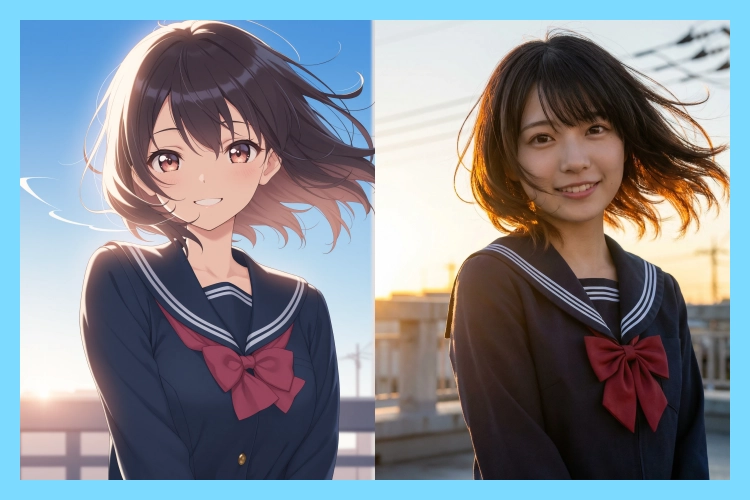
アニメ風の動画も生成可能ですが、Grokはどちらかというとリアル系が得意です。
プロンプト:
Anime style, a magical girl casting a spell with a glowing wand, sparkle effects, vibrant colors, dynamic camera angle, studio ghibli style.
アニメスタイル、光る杖で魔法をかける魔法少女、キラキラしたエフェクト、鮮やかな色彩、ダイナミックなカメラアングル、スタジオジブリ風。
3. ダイナミックな動き
物理演算の強みを活かした、動きのある動画です。
プロンプト:
Slow motion video of water splashing into a glass, crystal clear water droplets, macro lens, high speed photography.
グラスに水が注がれて跳ねるスローモーション動画、透き通った水滴、マクロレンズ、ハイスピード撮影。
気になる制限と対処法:Grok vs SeaArt AI
Grokは素晴らしいツールですが、実際に使っているといくつかの制限があります。ここでは、Grokの制限と、それを解決するためのSeaArt AIとの併用について解説します。
Grok動画生成の主な制限
💥 生成回数の上限:1日に生成できる動画の本数には制限があります。X Premium+ユーザーであっても無制限ではなく、短時間に大量生成すると一時的にロックされることがあります。
💥 動画の長さ:生成される動画は数秒程度の短いクリップに限られます。長時間のストーリーを作るには不向きです。
💥 サイズ指定の制限:アスペクト比は2:3/3:2/1:1の3種類のみ選択可能で、解像度や自由なサイズ指定には対応していません。
💥 表現の規制:NSFW(性的表現)や過度な暴力表現には厳しいフィルタリングがかかっており、生成が拒否されることがあります。
💥 セリフ・口パクの制御:キャラクターに特定のセリフを喋らせたり、口の動きを音声に合わせたりする機能は現状弱いです。
自由度の高い制作ならSeaArt AIがおすすめ
Grokの制限により、思うように動画が作れないと感じたら、SeaArt AIとの併用がおすすめです。
SeaArt AIは、強力な画像生成機能と動画生成機能を兼ね備えた総合AIプラットフォームです。基本的に無料で利用できるポイント制を採用しており、クリエイター向けの機能が充実しています。Grokが苦手とする部分を補完するのに最適です。

| 比較項目 | Grok(X) | SeaArt AI |
|---|---|---|
| 主な用途 | SNS向けのネタ動画、リアルな物理シミュレーション | 本格的な作品制作、アニメ・イラスト動画 |
| コスト | 基本無料(制限あり) | 基本無料(ポイント制) |
| モデル数 | Grokモデルのみ | 多数のモデル(LoRA含む)が利用可能 |
| 動画の長さ | 約5~6秒(固定) | 長尺対応/延長機能あり |
| カスタマイズ性 | シンプル(プロンプトメイン) | 高機能(詳細設定、ControlNetなどが使える) |
🙌結論:
● Grok向き:今起きたニュースの動画化、リアルな風景、物理実験的な映像、SNSのネタ
● SeaArt AI向き:アニメーション制作、長めのPV、特定キャラの動画化、細部までこだわりたい時
Grok動画にセリフや音を追加するには?
Grokで生成したリアルな映像に合わせて、キャラクターにセリフを喋らせたいという要望は非常に多いです。しかし、現在のGrok動画生成機能は映像のみを出力し、音声(特にリップシンクされたセリフ)は生成されません。
そこで役立つのが、外部ツールとの連携です。例えば、SeaArt AIの音声生成機能を活用する方法があります。
1. Grokで映像部分を生成します。
2. SeaArt AIの「AI音声」機能を使用します。テキストを入力し、好みの声を選択するだけで、簡単に音声を生成できます。

3. 動画編集ソフトで映像と音声を合わせます。
この方法を使えば、Grokのリアルな映像に、SeaArtの自然なAI音声を組み合わせた、完成度の高い動画作品を作ることができます。
よくあるエラーと制限の対処法
1. 「Rate limit exceeded」と出て生成できません。
生成回数の上限です。無料プランでは短時間に連続して生成すると制限がかかります。数時間待つか、サブ機としてSeaArt AIなどで生成して時間を潰すのが効率的です。
2. 画像をアップロードしたら勝手に生成が始まってしまいます。
Grokの設定を開き、「行動」内にある「自動ビデオ生成を有効にする」項目を無効に切り替えてください。これで、画像を追加した瞬間に生成がスタートしてしまうのを防げます。
3. Grokの「Fun Mode(ファンモード)」が見つかりません。どこで設定できますか?
設定画面にない場合、プロンプト内で直接指定するのが確実です。
プロンプトの冒頭または末尾に「Funモードで答えて」と入力することで、強制的にそのモードの挙動を引き出すことができます。
4. 動画が5秒くらいで終わってしまいます。
仕様です。現在のGrokには動画延長(Extend)機能がありません。長い動画を作りたい場合は、SeaArt AIのImage-to-Video機能を使って、Grokで作った画像を延長させるのが裏技です。
5. 生成できない時の対処法は何ですか?
プロンプトに禁止ワード(NSFWなど)が含まれていないか確認してください。また、サーバー混雑時は生成に失敗することがあります。
少し時間を置いてから再試行するか、ブラウザのキャッシュをクリアしてみるのも一つの手です。
まとめ
Grokの動画生成機能は、その手軽さとクオリティの高さで、私たちの動画制作の常識を変えつつあります。物理法則を理解したリアルな映像は、見る人を驚かせること間違いなしです。
ただし、回数制限や機能の制約もあります。「より自由に表現したい」「アニメキャラクターを動かしたい」といった場合は、SeaArt AIとの連携を検討してみてください。それぞれの強みを組み合わせることで、あなたの表現の幅は大きく広がります。