생성 시작
역사 기록
비공개 창작
상세 정보
687
265
2026-07-03 14:59:10 업데이트
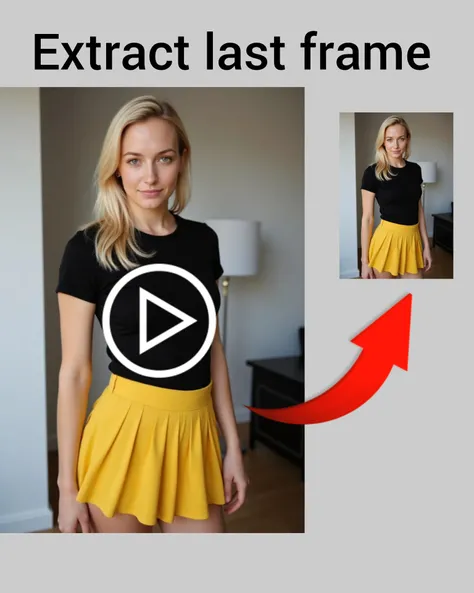
동영상의 원하는 프레임 사이를 동영상으로 추출하는 앱입니다.
"시작"과 "종료" 프레임 번호를 지정하기만 하면 됩니다.
총 프레임 수를 모르는 경우 1과 999 등을 지정하면 999 프레임 이하의 동영상인 경우 그대로 복사됩니다. 결과에 총 프레임 수가 표시됩니다.
첫 이미지만 잘라내고 싶은 경우 시작을 2로, 종료를 총 프레임 수(또는 9999 등)로 설정하면 첫 번째 프레임만 잘라낸 동영상을 만들 수 있습니다.
오디오 트랙이 있는 경우 오디오를 ON으로 설정하면 해당 위치의 오디오도 동시에 잘립니다.
(오디오가 없는 동영상은 반드시 오디오 OFF로 사용하세요. 에러가 발생합니다)
🟧 프레임 번호나 총 프레임 수를 모르는 경우:
프레임 번호 매기기:
https://www.seaart.ai/ja/workFlowAppDetail/d64aqlle878c738n4uag
프레임 번호 확인 (최대 300매용):
https://www.seaart.ai/ja/workFlowAppDetail/d72vq15e878c73fgu0r0
위와 같은 앱을 출시했습니다. 프레임 번호가 포함된 확인용 동영상을 만들기 위한 앱입니다. 이외에도 Workflow에서 무료로 번호를 넣을 수 있는 도구도 제공하고 있습니다.
이 도구들로 번호가 매겨진 동영상을 만든 후, 정확하게 자를 위치를 정하는 것이 좋습니다.
🟧 프레임 번호나 총 프레임 수를 모르는 경우의 대안:
서브 앱으로 "재생 속도 변경 앱"을 설정해 두었습니다. 준비 작업으로 재생 속도 변경 앱을 사용하여 FPS 1의 슬로우 동영상을 만들어 주세요. (코인 약 6개 소모, 길이에 따라 다름)
그 동영상을 재생하여 자르고 싶은 부분의 시작이나 끝 부근까지 탐색 바를 이동시킨 후, 원하는 지점 근처에서 일시 정지하세요. 그 후 화살표 키 등으로 앞뒤로 이동하며 원하는 프레임을 찾으세요. 예를 들어 원하는 위치가 "1분 19초"라면 "79초"입니다. FPS 1은 0초가 1프레임이므로 79초 표시는 아마 80프레임일 것입니다. (1 정도 차이가 날 수 있습니다 😅) 이렇게 하면 추출할 프레임 번호를 알 수 있습니다.
슬로우 동영상으로 만들면 다음과 같은 정보도 나옵니다.
[ FPS: 16.00 → 1.00 ] [ total: 81frames ] [ Duration: 5.06 → 81.00 sec ]
이는 [ FPS 16을 1로 변경 ] [ 총 프레임 수 81 ] [ 재생 시간 5.06 → 81초 ]라는 의미입니다.
PC 상에서 프레임 단위 이동이나 카운트가 표시되는 뷰어가 있다면 그것을 사용하세요 😅.
🟦 왜 잘라내는가?
여러 동영상에서 좋은 장면만 잘라내어 연결해 하나의 작품을 만드는 것도 재미있습니다. 제가 공개한 여러 편집 관련 앱을 조합하여 다양한 작업을 할 수 있도록 하는 것이 목적 중 하나입니다.
또한, AI 동영상은 아주 잘 만들어졌더라도 마지막 0.5초가 아쉬운 경우가 많죠? 그대로 공개할지 아니면 그 부분만 자를지는 사용자 마음이지만, 자르고 싶을 때 자를 수 있는 도구입니다.

데이터 없음


Rex.
433
204.6K

관련 추천