생성 시작
역사 기록
비공개 창작
상세 정보
432
65
2026-01-26 04:01:09 업데이트
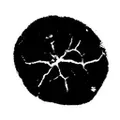
동영상에 당신의 '자작 로고'를 넣을 수 있습니다.
🟧 로고의 긴 변 사이즈
로고 이미지가 가로로 길 경우 가로, 세로로 길 경우 세로를 지정된 사이즈로 변경하고 가로세로 비율을 유지합니다.
🟧 로고 컬러
로고에 적용할 색상을 선택해 주세요.
🟧 불도
-1이 (0을 사용할 수 없으므로 -1을 지정)
255가 완전 불
완전 불은 사인 등으로, 반은 배경 그림이 비치므로 '워터마크'로 사용할 수 있습니다.
※ 0은 에러가 발생하므로 사용하지 마세요.
🟧 표시 위치
기준이 되는 이미지의 왼쪽 상단 모서리 좌표가 X:0, Y:0입니다.
(※ 0은 에러가 발생하므로 0 대신 -1을 입력해 주세요. 따라서 X:-1, Y:-1이 왼쪽 상단 모서리입니다)
대각선 오른쪽 하단에 배치할 때 수치가 얼마가 될지 미리 생각해 두면 어디에 배치하든 가늠하기 쉽습니다.
예를 들어 동영상이 520 x 776, 로고 이미지가 250 x 80일 경우
X:270, Y:696으로 설정하면 오른쪽 하단에 딱 맞게 배치됩니다.
화면에 들어가는 범위가 X270/Y696임을 알면 절반 위치나 1/3 위치 등도 쉽게 가늠할 수 있습니다.
🟧 오디오 ON / OFF
ON은 원본 오디오, OFF는 무음 트랙이 들어갑니다.
🟧 페이드
로고를 페이드 인 / 페이드 아웃할 수 있습니다.
사용할 경우 '페이드 사용'을 ON으로 하고, 페이드 초수(에서 완전해질 때까지의 시간)를 설정하세요.
전후를 별도로 설정할 수 없으며, 인과 아웃은 세트입니다.
🟧 로고 표시 프레임 수 (구간)
1~9999로 설정하며, 9999 프레임 이하의 동영상은 전체 시간 동안 로고가 들어갑니다.
중간부터 표시했다가 다시 지우거나, 끝부분고가 나오게 할 수도 있습니다. 동영상에 3초 정도의 검은색 영상을 추가하여 그곳에 표시할 수도 있고, 시작 3초간 표시한 후 완성된 영상을 다시 이 앱으로 불러와 종료 3초간 표시하는 등 연출하기에 따라 단순한 로고 표시 이상의 활용 방법을 찾을 수 있습니다.
🟧 자작 로고 만드는 법
표시할 문자나 마크는 순백색(HEX #FFFFFF / RGB 255,255,255)으로 만들어 주세요.
표시하지 않을 부분은 순검정색(HEX #000000 / RGB 0,0,0)으로 만들어 주세요.
자세한 내용은 별도 기사로 작성하겠지만, 범용 로고는 긴 변을 1000px로 만들어 두면 편리합니다.
깨끗한 로고를 완벽하게 출력하고 싶다면 미리 목적에 맞는 사이즈로 만들어 주세요.
범용 1000px로 만들어 두면 편리한 이유는, 예를 들어 이를 400으로 지정했을 때 짧은 변도 x0.4로 바로 계산할 수 있기 때문입니다. 원본 이미지 크기와 로고 크기를 알면 앞서 설명한 대로 X와 Y의 유효 범위를 알 수 있습니다.
오류가 있을 경우 알려주세요 m(__)m
【주의】
타인이나 기업 등의 로고를 넣어 오해를 불러일으키는 행위는 행위가 될 수 있으므로 농담으로라도 하지 마시기 바랍니다. 자신의 증표나 표현의 하나로서 올바르게 이용해 주십시오.

데이터 없음