생성 시작
역사 기록
비공개 창작
상세 정보
3
4
2026-05-02 20:13:23 업데이트
사용 방법 / 안내
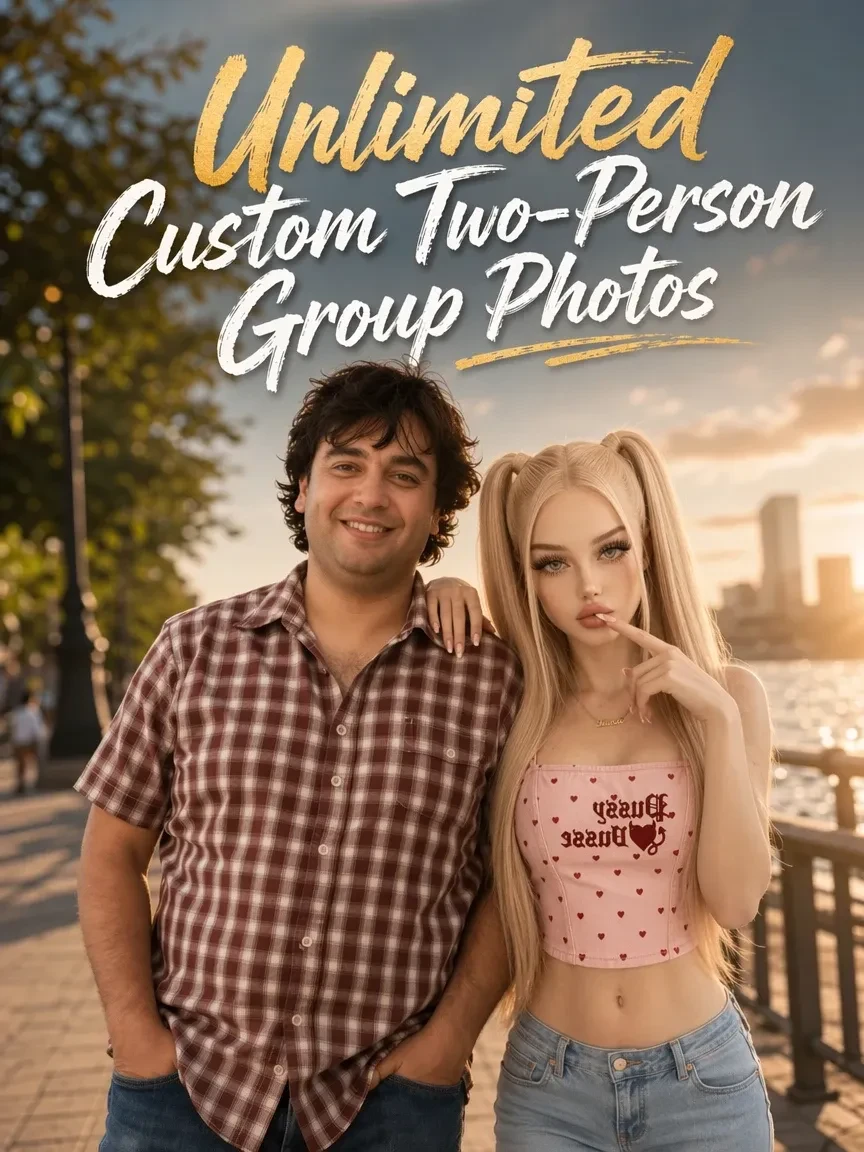
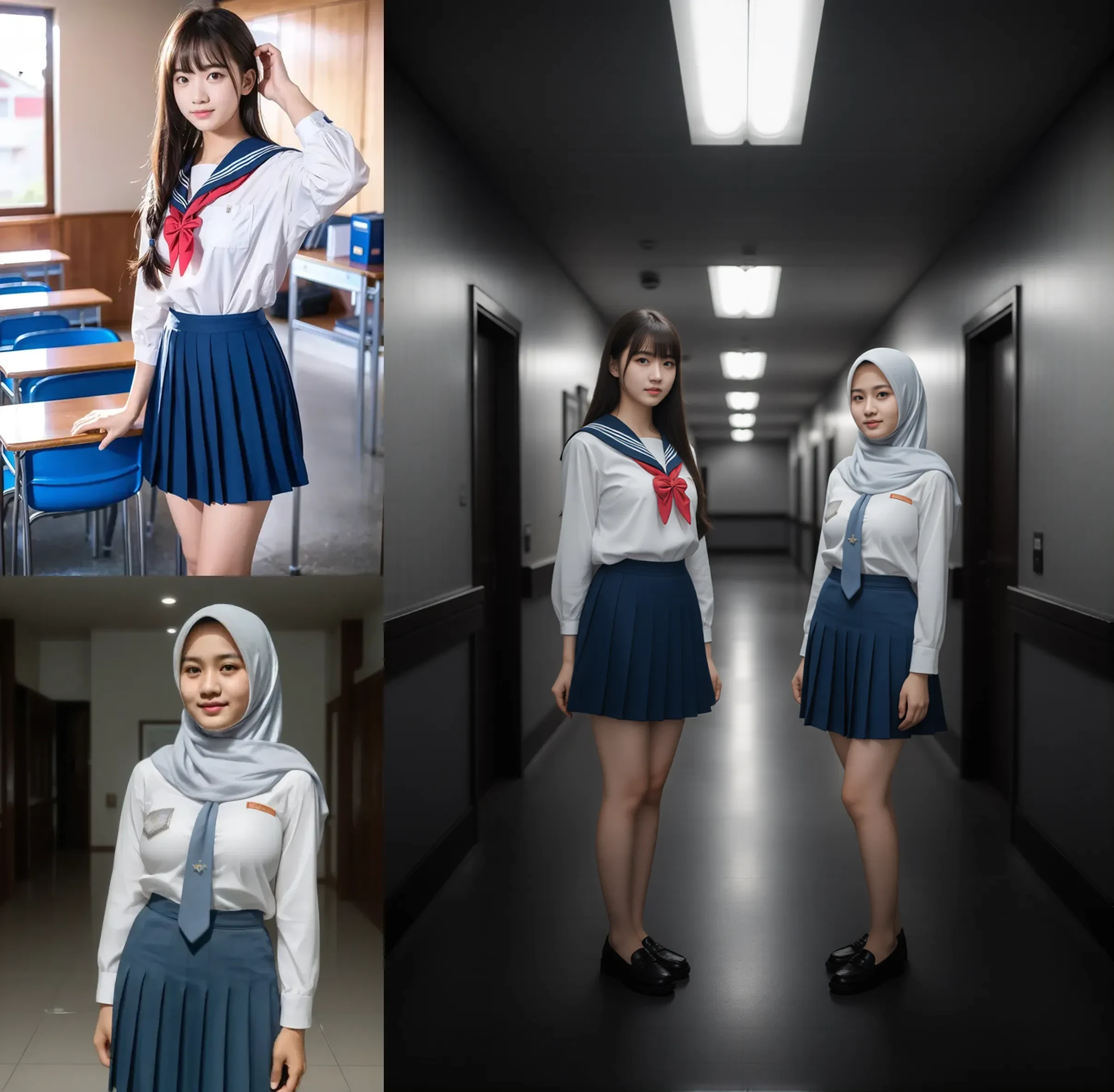
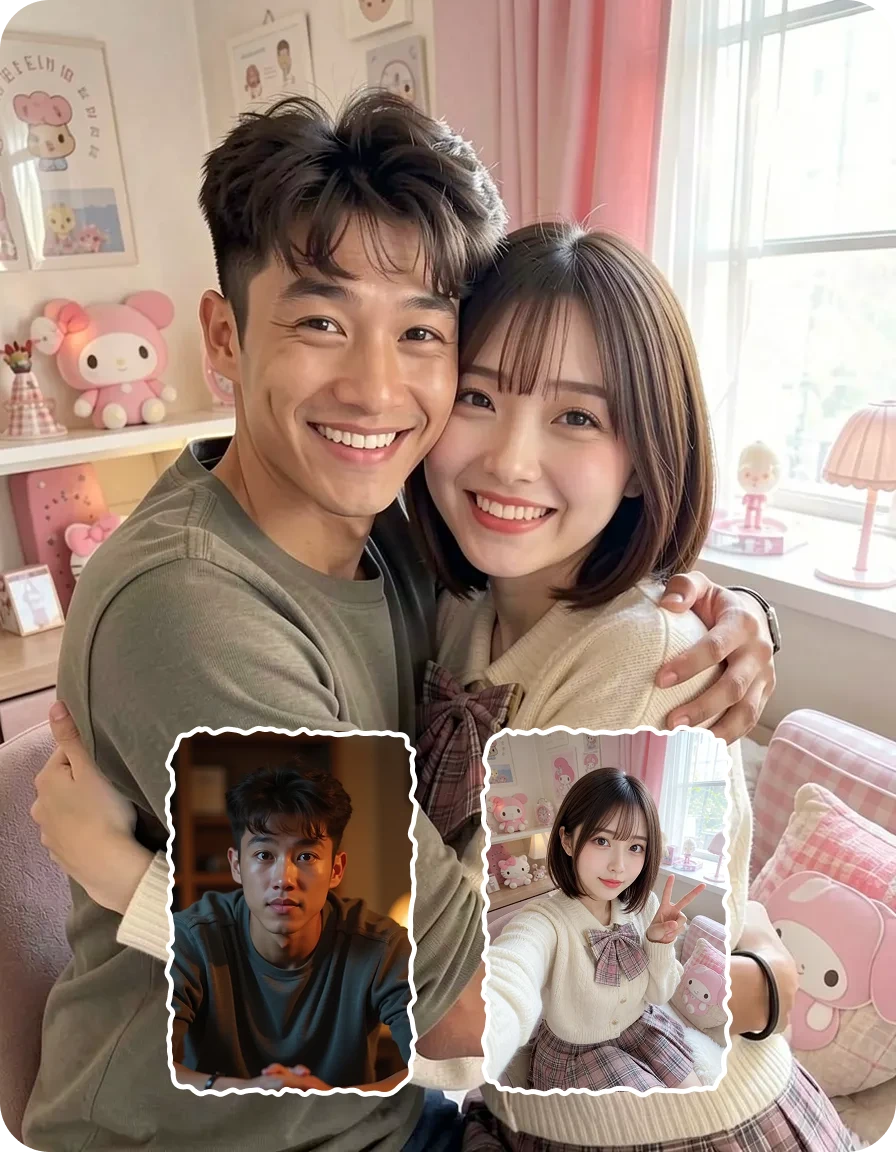
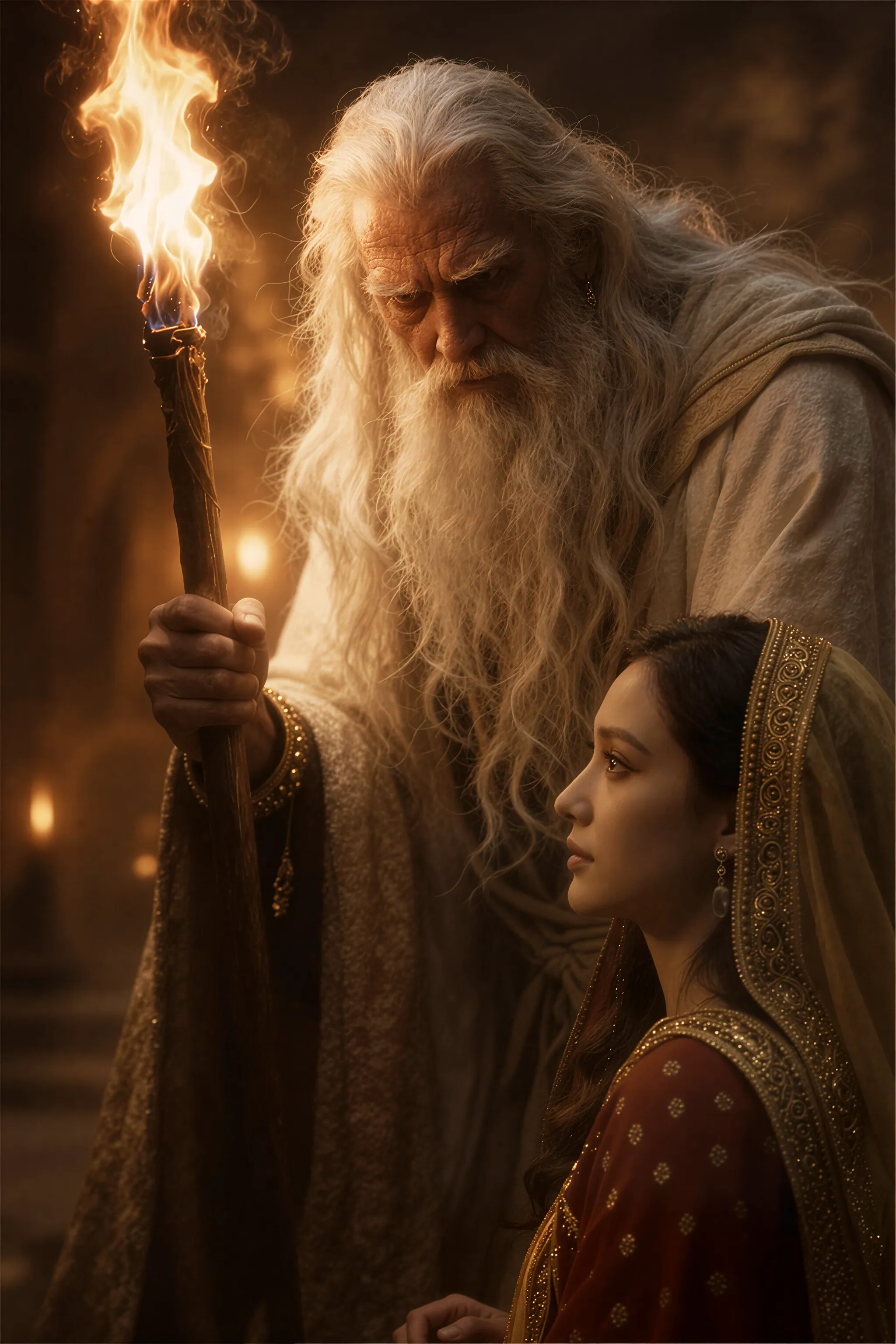
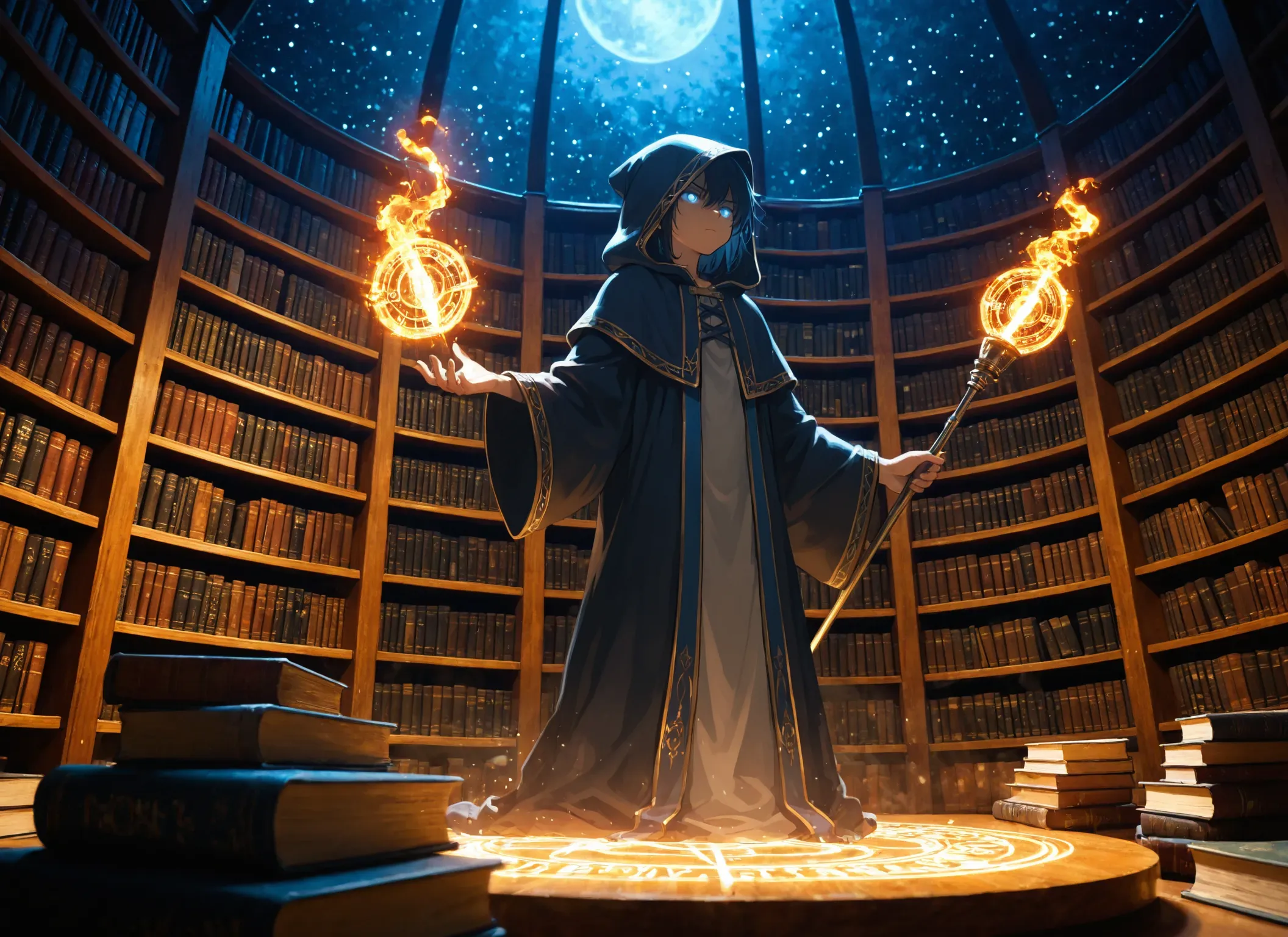
이 워크플로우는 서로 다른 Checkpoint와 프롬프트를 구분된 영역(주요, 보조)에 적용하여 한 장의 이미지에 두 가지 아트 스타일이 공존하도록 합니다.
이미지 불러오기: 이미지-투-이미지 변환을 위한 소스 이미지를 불러옵니다.
모델 선택: 주요 Checkpoint와 보조 Checkpoint를 선택합니다.
주요 마스크 정의: 마스킹할 대상 객체를 ‘주요 영역’으로 지정합니다.
(참고: 여러 대상 키워드는 마침표 . 로 구분하세요)
주요 프롬프트: 주요 영역의 긍정 프롬프트를 입력합니다.
보조 프롬프트: 보조 영역의 긍정 프롬프트를 입력합니다.
전역 프롬프트: 전체 이미지에 적용되는 프롬프트(예: 카메라 앵글, 조명, 배경)를 입력합니다.
네거티브 프롬프트: 동일한 방식으로 네거티브 프롬프트(주요, 보조, 전역)를 설정합니다.
출력 크기 설정: 기본 해상도를 설정합니다.
(참고: 최종 출력은 이 설정 기준으로 자동 1.5배 업스케일됩니다)
생성: 생성 시작을 위해 "Queue Prompt"를 클릭합니다.
팁 & 노트:
품질 태그: 최상의 결과를 위해 품질 태그(예: best quality, highres)를 각 해당 프롬프트(주요 및 보조)에 직접 입력하는 것을 권장합니다.
주요 Checkpoint 설정: 두 개의 주요 Checkpoint 입력란 모두에서 동일한 모델을 선택했는지 확인하세요.
모델 호환성: 이 워크플로우는 Illustrious 모델에 최적화되어 설계되었습니다.
성능 & VRAM: VRAM 사용량이 높아 피크 시간대나 트래픽이 많은 경우 오류가 발생할 수 있습니다.

데이터 없음