เริ่มสร้าง
ประวัติ
การสร้างสรรค์ส่วนตัว
รายละเอียด
3
4
2026-05-02 20:13:23 อัปเดต
วิธีใช้ / คำแนะนำ
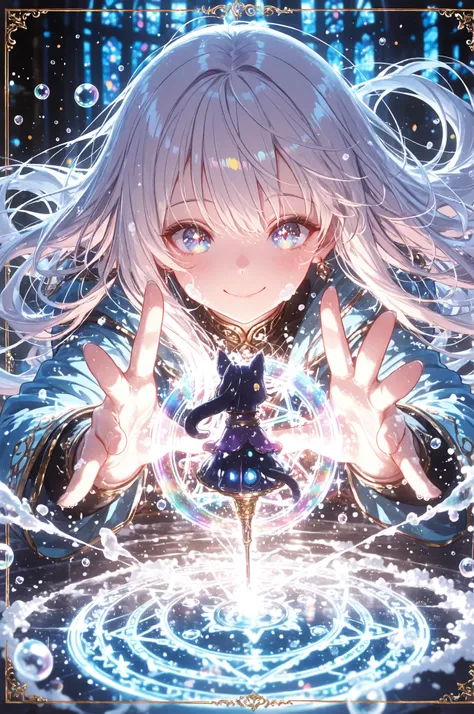
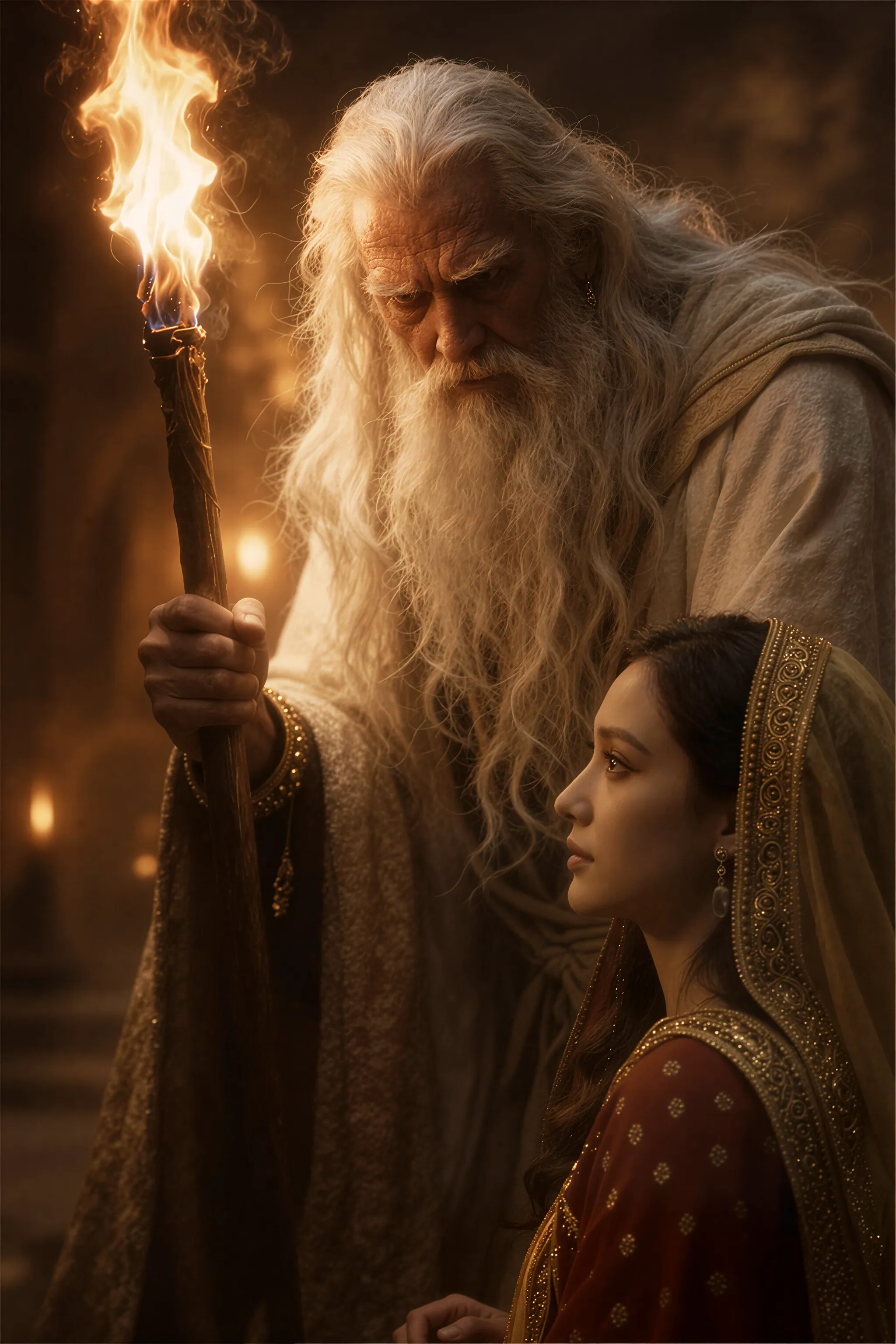
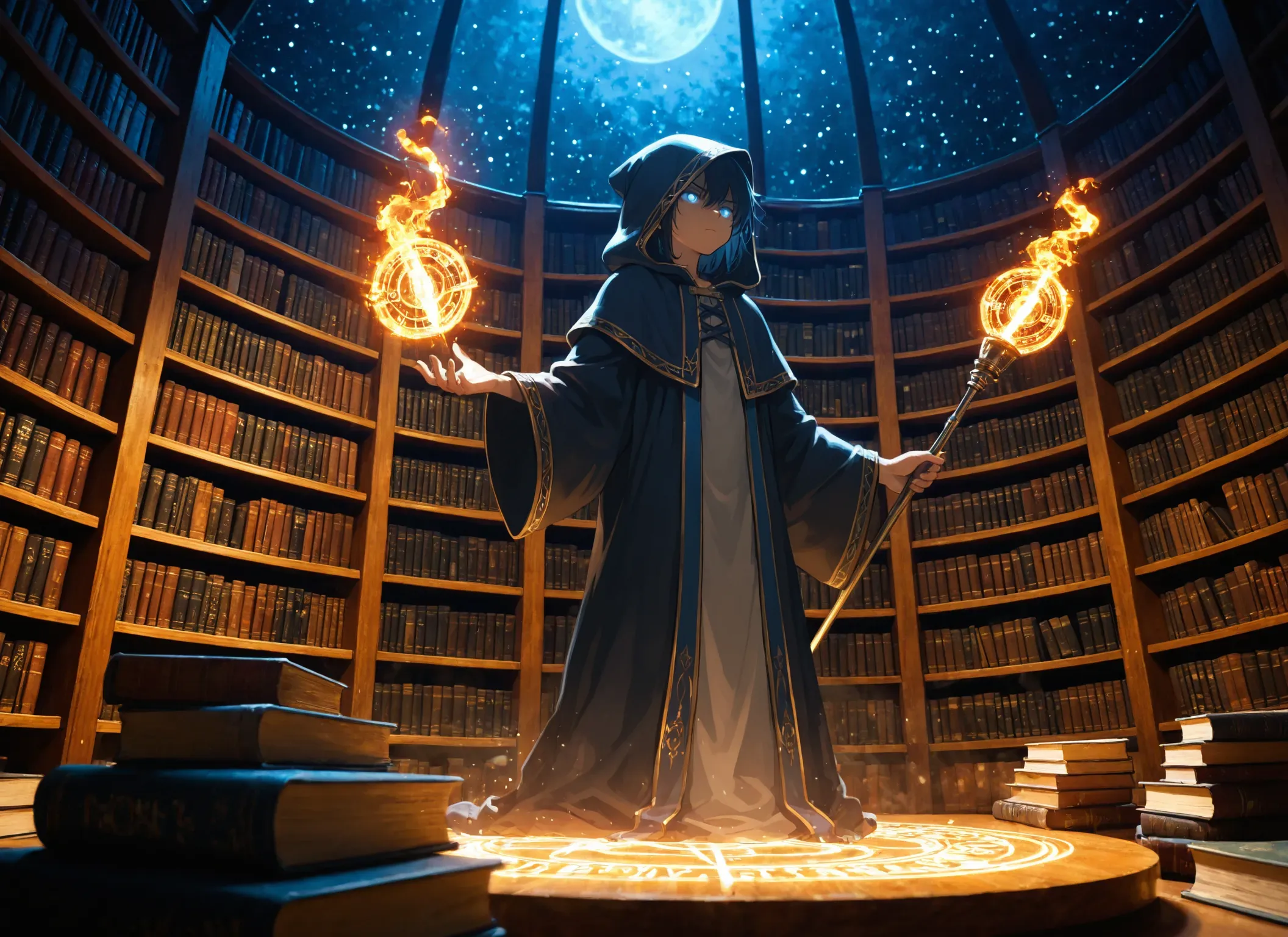
เวิร์กโฟลว์นี้ช่วยให้คุณใช้ Checkpoint และพรอมป์ที่แตกต่างกันกับพื้นที่แยกกัน (หลักและรอง) ทำให้สไตล์ศิลปะสองแบบอยู่ร่วมกันได้ในภาพเดียว
โหลดภาพ: โหลดภาพต้นทางสำหรับการแปลงจากภาพเป็นภาพ
เลือกโมเดล: เลือก Checkpoint หลัก และ Checkpoint รอง
กำหนดมาสก์หลัก: ระบุวัตถุเป้าหมายที่ต้องการมาสก์ให้เป็น “พื้นที่หลัก”
(หมายเหตุ: คั่นคำหลักหลายคำด้วยจุด .)
พรอมป์หลัก: ใส่พรอมป์เชิงบวกสำหรับพื้นที่หลัก
พรอมป์รอง: ใส่พรอมป์เชิงบวกสำหรับพื้นที่รอง
พรอมป์รวม: ใส่พรอมป์ที่ใช้กับทั้งภาพ (เช่น มุมกล้อง แสง ฉาก)
พรอมป์เชิงลบ: ตั้งค่าพรอมป์เชิงลบในลักษณะเดียวกัน (หลัก รอง และรวม)
ตั้งค่าขนาดเอาต์พุต: กำหนดความละเอียดพื้นฐาน
(หมายเหตุ: เอาต์พุตสุดท้ายจะถูกขยายอัตโนมัติ 1.5× จากการตั้งค่านี้)
สร้างผลลัพธ์: คลิก "Queue Prompt" เพื่อเริ่มการสร้าง
ทิปส์ & หมายเหตุ:
แท็กคุณภาพ: แนะนำให้ใส่แท็กคุณภาพ (เช่น best quality, highres) ลงในพรอมป์ที่เกี่ยวข้องแต่ละรายการ (หลักและรอง) เพื่อผลลัพธ์ที่ดีที่สุด
การตั้งค่า Checkpoint หลัก: โปรดตรวจสอบให้แน่ใจว่าคุณเลือกโมเดลเดียวกันในสองช่องป้อนข้อมูลของ Checkpoint หลัก
ความเข้ากันได้ของโมเดล: เวิร์กโฟลว์นี้ได้รับการออกแบบและปรับให้เหมาะสมเป็นพิเศษสำหรับโมเดล Illustrious
ประสิทธิภาพ & VRAM: เนื่องจากการใช้ VRAM สูง อาจพบข้อผิดพลาดในช่วงชั่วโมงเร่งด่วนหรือช่วงที่มีทราฟฟิกสูง

ยังไม่มีข้อมูล

Siesta
11
376

การแนะนำที่เกี่ยวข้อง