
Bắt đầu sáng tạo
Lịch sử
Sáng Tạo Riêng Tư
Chi tiết
607
182
2025-12-31 18:32:34 Cập nhật
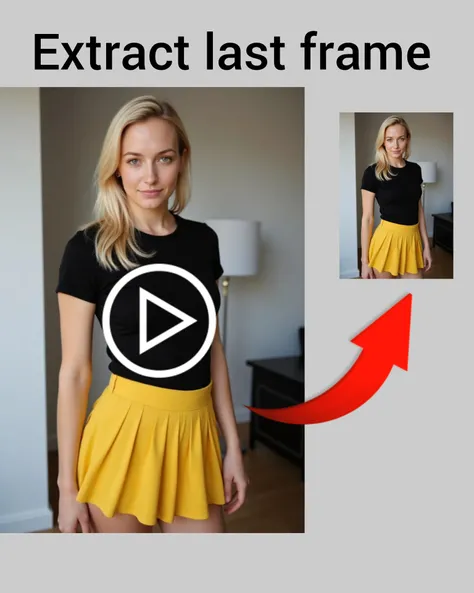
🟧Cắt ảnh mong muốn từ video
指定したKhung hìnhから連続6コマを1枚ずつ切り抜きます。
「Khung này(Khung hình)Vì nó trông đẹp nên muốn làm ảnh tĩnh」
「Bắt đầu video tiếp theo từ vị trí này、Muốn dùng làm ảnh nền」
v.v.、動画の途中のKhung hìnhが欲しい場合にお使いください。
Số khung mục tiêu có thể bị lệch, nên trích xuất 6 khung。
Ví dụ, nếu muốn khung 120, hãy chỉ định khoảng 118 thì
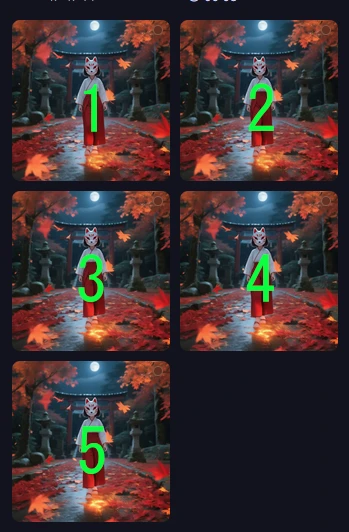
118,119,120,121,122,Sẽ trích xuất 6 ảnh từ 123。
Kiểm tra xem có phải khung mong muốn không、Xóa những thứ không cần thiết。
Kết quả/hình ảnh hiển thị lịch sử
[1][2]
[3][4]
[5][6]
trở thành。
nếu chỉ định 118、
[118][119]
[120][121]
được sắp xếp như vậy。
※Dù là 4 tấm hay 6 tấm thì số xu tiêu hao cũng như nhau, nên tôi đã chọn 6 tấm.。
🟧目的のKhung hìnhの番号がわからない場合
🟡Tìm
fps30の動画で3.7秒目Sau đó 30x3.7で 111枚目付近They are。
Hãy thử cắt từ khoảng 109。
Khoảng vài phần trăm giây khá mơ hồ, nên sẽ khó, nhưng😅
🔵Trong ứng dụng phụ fps1 の動画を作る
Trong ứng dụng phụ「Ứng dụng thay đổi tốc độ phát」đã được đặt。
準備作業として再生速度変更アプリでfps1のスローのコマ送り動画を作ってください。(Khoảng 6 đồng xu tiêu hao。Tùy thuộc vào độ dài?)
Hãy phát video đó và di chuyển thanh trượt đến vị trí bắt đầu hoặc kết thúc của phần bạn muốn cắt、Dừng tạm thời gần vị trí mong muốn。
そのあと矢印キーv.v.で前後させて希望Khung hìnhを探してください。
Ví dụ, nếu vị trí mong muốn của bạn là「1 phút 19 giây」Sau đó「79 giây」They are。
fps1は0秒目が1コマ目They areので79 giâyの表示Sau đóおそらく80Khung hình目They are。
(Có thể sai lệch khoảng 1 khung hình😅 )
vậy thì、抜き出すKhung hình番号の見当が付きます。
このアプリで見当のついた番号の2個手前くらいを指定して6枚取り出せば希望のKhung hìnhが入ってるはずThey are。
Nếu tạo video chậm lại
[ fps: 16.00 → 1.00 ] [ Total: 81 khung hình ] [ Thời lượng: 5.06 → 81.00 giây ] Cũng sẽ có thông tin như vậy。
[ fps16を1に変更 ] [ 総Khung hình数81 ] [ Thời lượng phát 5.06 → 81 giây ]
と言う意味They are。
PC上でコマ送りやカウントが出るビュワーがあるSau đóそちらを😅

Không có dữ liệu


Rex.
433
204.5K

Explore Related