开始创作
历史记录
私密创作
详情
7.4K
618
2026-01-05 10:23:09 更新
🟩fps自動調整に変更しました v12.05c (2026.01.05)
2つの動画のfpsレート調整してから結合应用程序を使うという手間が面倒過ぎるという事で、最初から指定fpsに両方の動画を合わせて結合します。播放时间保持不变。我认为24或30是合适的。
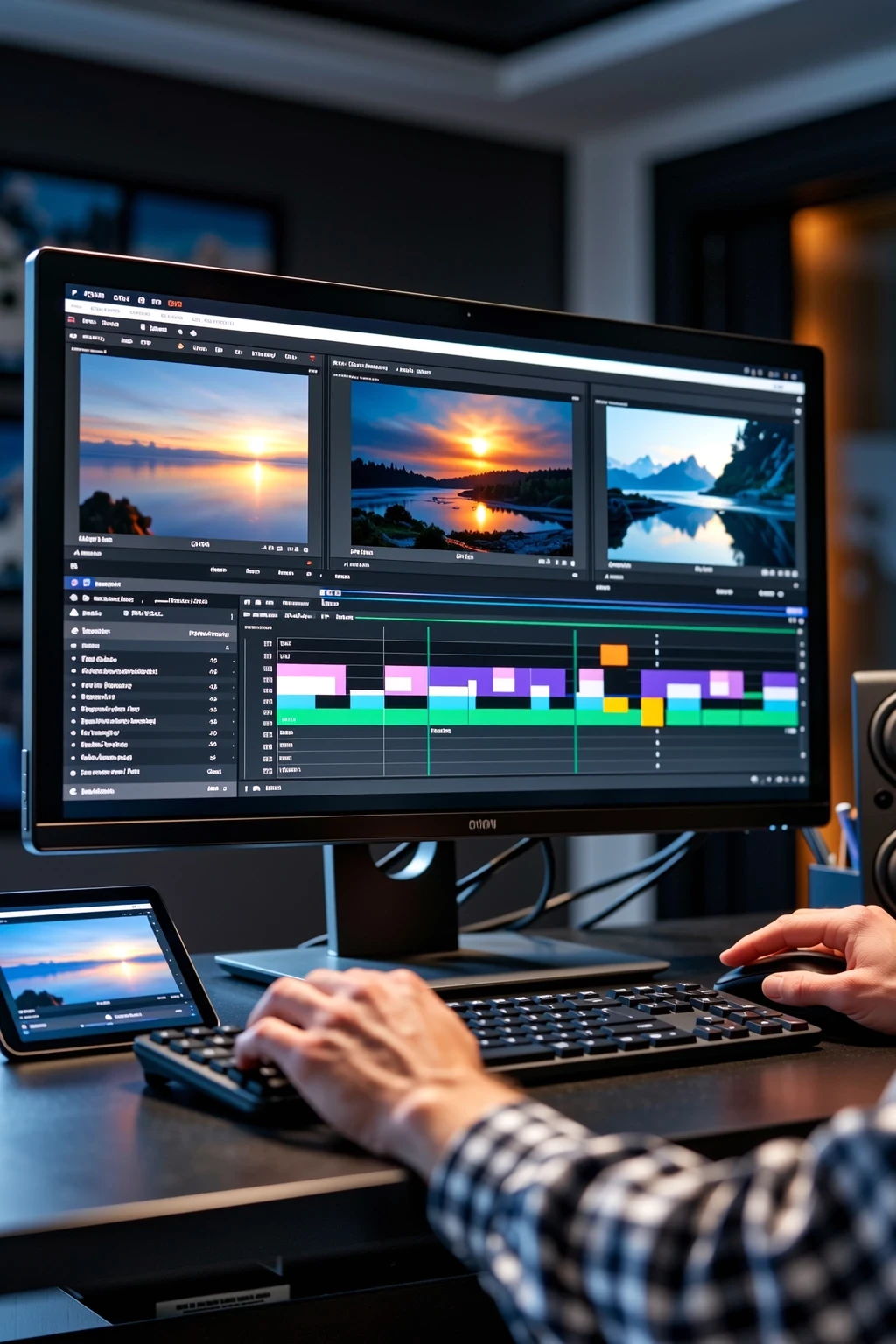
🟩 2个视频和音频合并功能
【添加了前篇末尾剪切功能】(2025.12.20)
可以在前编最后一帧附近进行剪切并合并。
【删除开启/关闭开关】(2025.01.05)
如果需要剪切,请指定剪切的帧数。
指定-1会关闭剪切功能。
0 はおそらくSe一个Art仕様でエラーなので削除機能を使わない場合は必ずマイナス値にしてください。
(设置为负值时内部会以0帧裁剪的方式运行)
这样可以消除两个镜头的重叠、可以将接头放在前编的任意位置。例如,如果后续视频基于前15帧生成,那么设置裁剪数为15就可以无重叠地连接起来。
如果有音频,也会适当裁剪前一段视频的音频轨、后编音频不会出现偏移。
为了制作后篇,可以提取任意帧图像
動画複製(正・逆播放) 和任意帧提取 v25.21B (工作流程)
<一个 href="https://万维网.se一个一个rt.一个i/j一个/workFlowDet一个il/d50ov5de878c73cvikmg" t一个rget="_bl一个nk">视频复制和帧提取
または 剪切视频的任意帧画面 (应用程序)
<一个 href="https://万维网.se一个一个rt.一个i/j一个/workFlowAppDet一个il/%645%61h84le878c738sg7u0" t一个rget="_bl一个nk">剪切视频的任意帧画面
这里可以做到。
【图像大小】
完成后的尺寸将与Video1的尺寸相同 / 将成为纵横比。
即使Video2尺寸不同,只要宽高比相同,也只需简单缩放即可、如果宽高比不同,将会以无边距的方式调整,从而产生多余的裁剪。
(我忘了说明这些都是同样大小的😅)
建议合并相同尺寸的视频。
【音声】
两个视频和音频将直接合并。
也可以关闭音频后进行合并。
(切换开关:灰度化已关闭、 颜色开启)
※但是如果使用没有音频轨道的视频,请务必将该视频的音频开关设置为关闭。如果尝试合并没有音频轨道的视频,会出现错误。
【在没有音频的情况下创作 = 无音频轨道上有静音音频】
将在静音轨道上写入与视频长度相同的静音。
因此最终产品没有声音、将变为有音频轨道。
【fps】
2つの動画のfpsの違いを指定fpsで自動調整して結合する方法に変更しました。
Se一个Artは24や30が多いと思うのでどちらかでOKと思います。

暂无数据