开始创作
历史记录
私密创作
详情
687
265
2026-07-03 14:59:10 更新
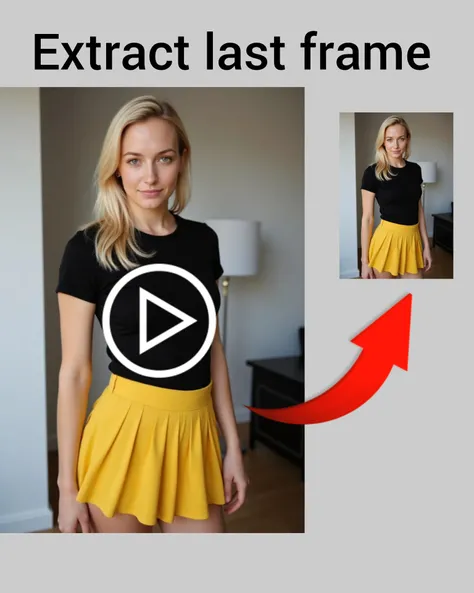
这是一个用于从视频中提取指定帧范围并生成新视频的应用。
只需指定“开始”和“结束”的帧编号即可。
如果您不知道总帧数,可以指定 1 和 999 等;如果视频在 999 帧以下,则会直接复制。结果页会显示总帧数。
如果您只想切掉第一帧,请将开始设为 2,结束设为总帧数(或 9999 等)。
如果有音轨,开启音频后将同步裁剪对应位置的音频。
(无音频视频请务必关闭音频,否则会报错)
🟧 如果不知道帧编号或总帧数:
帧编号标记:
https://www.seaart.ai/ja/workFlowAppDetail/d64aqlle878c738n4uag
帧编号确认(最高 300 帧):
https://www.seaart.ai/ja/workFlowAppDetail/d72vq15e878c73fgu0r0
我发布了这些应用。这些是用于制作带帧编号确认视频的工具。此外,还有免费的 Workflow 可以添加编号。
建议先制作带编号的视频,然后精准确定裁剪位置。
🟧 不知道帧编号或总帧数的备选方案:
在子应用中我设置了“修改播放速度应用”。作为准备工作,请使用该应用制作 FPS 1 的慢速视频(约消耗 6 金币,视长度而定)。
播放该视频,拖动进度条到想要裁剪的起点或终点附近,在目标画面附近暂停。然后使用箭头键前后移动找到精确帧。例如,目标位置是“1分19秒”,即“79秒”。由于 FPS 1 的 0 秒是第 1 帧,所以显示 79 秒时大概是第 80 帧(可能会有 1 帧左右的偏差😅)。这样就能知道要提取的帧编号了。
变为慢速视频后会显示如下信息:
[ FPS: 16.00 → 1.00 ] [ total: 81frames ] [ Duration: 5.06 → 81.00 sec ]
意思是:[ FPS 从 16 改为 1 ] [ 总帧数 81 ] [ 播放时间从 5.06 秒变为 81 秒 ]。
如果您电脑上有可以逐帧播放或显示帧计数的播放器,请优先使用😅。
🟦 为什么要裁剪?
从多个视频中提取精彩场景并拼接成一部作品非常有趣。这也是我发布的一系列编辑类应用的目的之一:让组合使用变得可能。
此外,AI 视频有时即使做得很好,最后 0.5 秒却崩了,对吧?是直接发布还是切掉?这取决于个人,这是一个想切就切的工具。

暂无数据