開始創作
歷史記錄
私密創作
详情
687
265
2026-07-03 14:59:10 更新
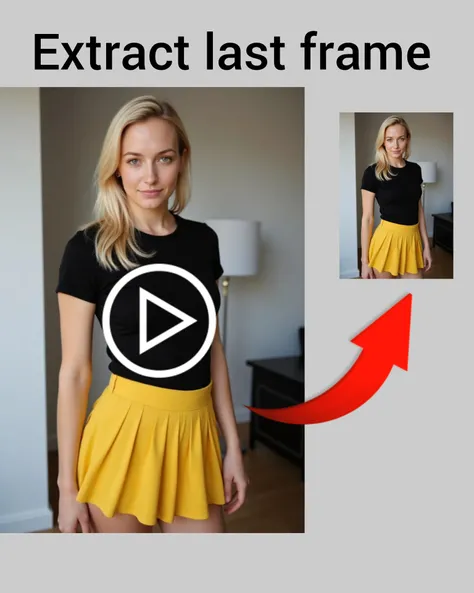
這是一個用於從影片中提取指定影格範圍並生成新影片的應用程式。
只需指定「開始」與「結束」的影格編號即可。
如果您不知道總影格數,可以指定 1 和 999 等;如果影片在 999 影格以下,則會直接複製。結果頁會顯示總影格數。
如果您只想切掉第一幀,請將開始設為 2,結束設為總影格數(或 9999 等)。
如果有音軌,開啟音訊後將同步裁剪對應位置的音訊。
(無音訊影片請務必關閉音訊,否則會報錯)
🟧 如果不知道影格編號或總影格數:
影格編號標記:
https://www.seaart.ai/ja/workFlowAppDetail/d64aqlle878c738n4uag
影格編號確認(最高 300 幀):
https://www.seaart.ai/ja/workFlowAppDetail/d72vq15e878c73fgu0r0
我發布了這些應用程式。這些是用於製作帶影格編號確認影片的工具。此外,還有免費的 Workflow 可以添加編號。
建議先製作帶編號的影片,然後精準確定裁剪位置。
🟧 不知道影格編號或總影格數的備選方案:
在子應用程式中我設置了「修改播放速度應用程式」。作為準備工作,請使用該應用程式製作 FPS 1 的慢速影片(約消耗 6 金幣,視長度而定)。
播放該影片,拖動進度條到想要裁剪的起點或終點附近,在目標畫面附近暫停。然後使用箭頭鍵前後移動找到精確影格。例如,目標位置是「1分19秒」,即「79秒」。由於 FPS 1 的 0 秒是第 1 幀,所以顯示 79 秒時大概是第 80 幀(可能會有 1 影格左右的偏差😅)。這樣就能知道要提取的影格編號了。
變為慢速影片後會顯示如下資訊:
[ FPS: 16.00 → 1.00 ] [ total: 81frames ] [ Duration: 5.06 → 81.00 sec ]
意思是:[ FPS 從 16 改為 1 ] [ 總影格數 81 ] [ 播放時間從 5.06 秒變為 81 秒 ]。
如果您電腦上有可以逐影格播放或顯示影格計數的播放器,請優先使用😅。
🟦 為什麼要裁剪?
從多個影片中提取精彩場景並拼接成一部作品非常有趣。這也是我發布的一系列編輯類應用程式的目的之一:讓組合使用變得可能。
此外,AI 影片有時即使做得很好,最後 0.5 秒卻崩了,對吧?是直接發布還是切掉?這取決於個人,這是一個想切就切的工具。

暫無數據