
開始創作
歷史記錄
私密創作
详情
607
182
2025-12-31 18:32:34 更新
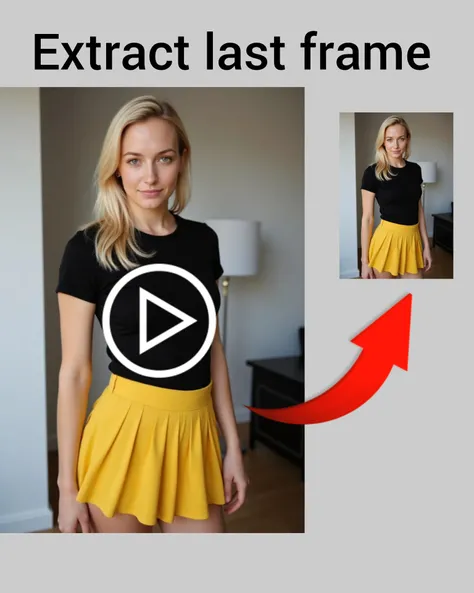
🟧從影片中剪輯希望的影像
指定した框架から連続6コマを1枚ずつ切り抜きます。
「這一格(框架)因為很酷所以想要靜止影像」
「從這個位置開始下一段影片、想要作為基底影像」
等等、動画の途中の框架が欲しい場合にお使いください。
目標畫面編號可能會有誤差,所以會擷取6張。
例如想要第120格,指定大約118左右就可以
118,119,120,121,122,將會擷取123的6張影像。
確認是否為希望的格子後、請刪除不需要的部分。
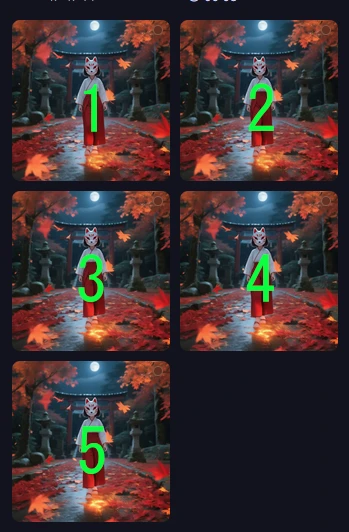
結果/歷史記錄顯示的圖像是
[1][2]
[3][4]
[5][6]
になります。
如果指定了118、
[118][119]
[120][121]
像這樣排列。
※即使是4張或6張,消費的硬幣也是一樣的,所以我們選擇了6張。。
🟧目的の框架の番号がわからない場合
🟡勘
幀率30の動画で3.7秒目那麼 30x3.7で 111枚目付近是。
從109左右開始剪輯看看。
小數點後幾秒很模糊不清,所以會比較困難,但😅
🔵在子應用程式中 幀率1 の動画を作る
在子應用程式中「變更播放速度的應用程式」已設定。
準備作業として再生速度変更アプリで幀率1のスローのコマ送り動画を作ってください。(消費コイン 6 くらい。長さ次第で変わる?)
播放並拖動進度條到想要剪切的開始或結束附近、希望的附近暫停。
そのあと矢印キー等等で前後させて希望框架を探してください。
例如,您希望的位置是「1分19秒」那麼「79秒」是。
幀率1は0秒目が1コマ目是ので79秒の表示那麼おそらく80框架目是。
(1 くらい前後してしまうことがあります😅 )
這樣、抜き出す框架番号の見当が付きます。
このアプリで見当のついた番号の2個手前くらいを指定して6枚取り出せば希望の框架が入ってるはず是。
如果製作慢動作影片
[ 幀率: 16.00 → 1.00 ] [ 總共: 81 框架 ] [ 期間: 5.06 → 81.00 秒 ] 也會出現這樣的資訊。
[ 幀率16を1に変更 ] [ 総框架数81 ] [ 再生時間 5.06 → 81秒 ]
と言う意味是。
PC上でコマ送りやカウントが出るビュワーがある那麼そちらを😅

暫無數據