エモい写真をAIで作る:夏・夜・カップル向けプロンプト集
エモい写真は、ただきれいな写真とは少し違います。
夕方の光が少しにじんでいたり、夜の街灯がぼんやり写っていたり、人物の表情をはっきり見せないことで、かえって余韻が残ることがあります。夏の帰り道、雨上がりの駅前、少し距離を置いて歩くカップルの後ろ姿。そうした空気感まで含めて、エモい写真らしさが生まれます。
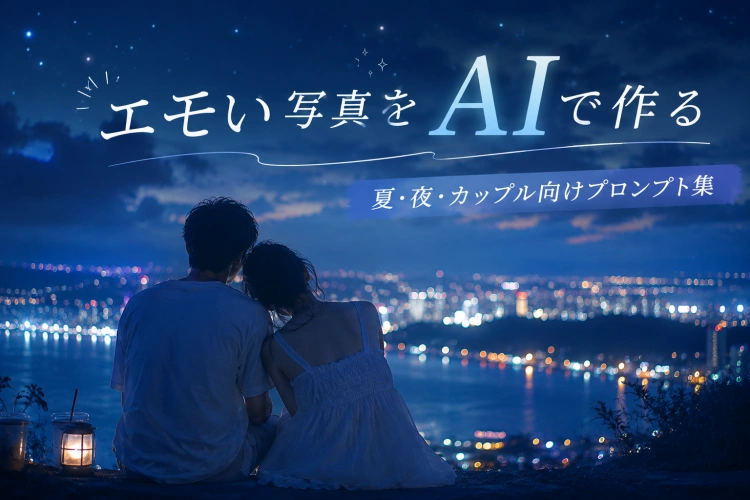
AIでエモい写真風の画像を作るときも、ただ「エモい写真」と入力するだけでは雰囲気が安定しません。光の入り方、色味、季節、構図、フィルム写真のような質感まで言葉にすると、仕上がりがぐっと近づきます。
このページでは、夏、夜、カップルのシーンを中心に、SeaArt AIで使いやすいエモい写真プロンプトをまとめました。SNS投稿や壁紙に使いやすい雰囲気へ寄せるための調整ポイントも、あわせて紹介します。
エモい写真とは?
エモい写真とは、写っているものを説明するだけでなく、見る人に記憶や感情を想像させる写真のことです。被写体そのものよりも、時間帯、距離感、光の弱さ、色のにじみ方などが印象を左右します。
AIで作る場合は、「エモい」という一語をそのまま使うより、写真の中にどんな空気を残したいのかを分けて指定する方が扱いやすくなります。たとえば、明るく爽やかな雰囲気なのか、少し切ない雰囲気なのか、レトロな写真に寄せたいのかで、入れる言葉は変わります。
そのため、プロンプトではシーン、時間帯、光、色味、人物の見せ方をセットで考えるのがポイントです。次の表では、エモい写真風の画像を作るときに指定しやすい要素を整理します。
| 指定する要素 | プロンプトに入れる言葉の例 | 仕上がりの変化 |
| 時間帯 | 夕暮れ、夜明け、放課後、終電後、夏の夕方 | 写真全体の感情や色味が決まりやすくなる |
| 光 | 逆光、街灯、窓から差す光、木漏れ日、ネオンの反射 | エモい写真らしい余韻や空気感が出やすくなる |
| 色味 | フィルム写真風、少し色褪せた色味、低彩度、青みのある影、淡いオレンジ | ノスタルジックな雰囲気に寄せやすくなる |
| 構図 | 後ろ姿、横顔、手元、遠景、余白のある構図、少しぼけた背景 | 余白のある印象的な写真になりやすい |
| 質感 | 粒子感、フィルムグレイン、やわらかなピント、レンズフレア、古い写真の質感 | 写真全体にレトロでやわらかな質感が出やすい |
| 場所 | 海辺、駅のホーム、路地、教室、屋上、雨上がりの街 | シーンが具体的になり、生成結果が安定しやすい |
エモい写真AIプロンプト集
ここからは、SeaArt AIで使いやすいエモい写真プロンプトをシーン別に紹介します。
そのまま使ってもよいですが、人物の有無、季節、色味、縦長・横長などを少し変えると、自分の用途に合わせやすくなります。
① 夏のエモい写真
202606021② 夜のエモい写真
202606022③ カップルのエモい写真
202606023④ 海外のエモい写真
202606024⑤ エモい壁紙
202606025⑥ 青春のエモい写真
202606026SeaArt AIでエモい写真風画像を作る方法
ここまで紹介したプロンプトは、SeaArt AIの画像生成画面にそのまま貼り付けて試せます。
SeaArt AIは、プロンプトから写真風画像やイラストを作れるAI画像生成ツールです。無料で使い始められ、毎日受け取れる130スタミナを使って画像生成を試せます。
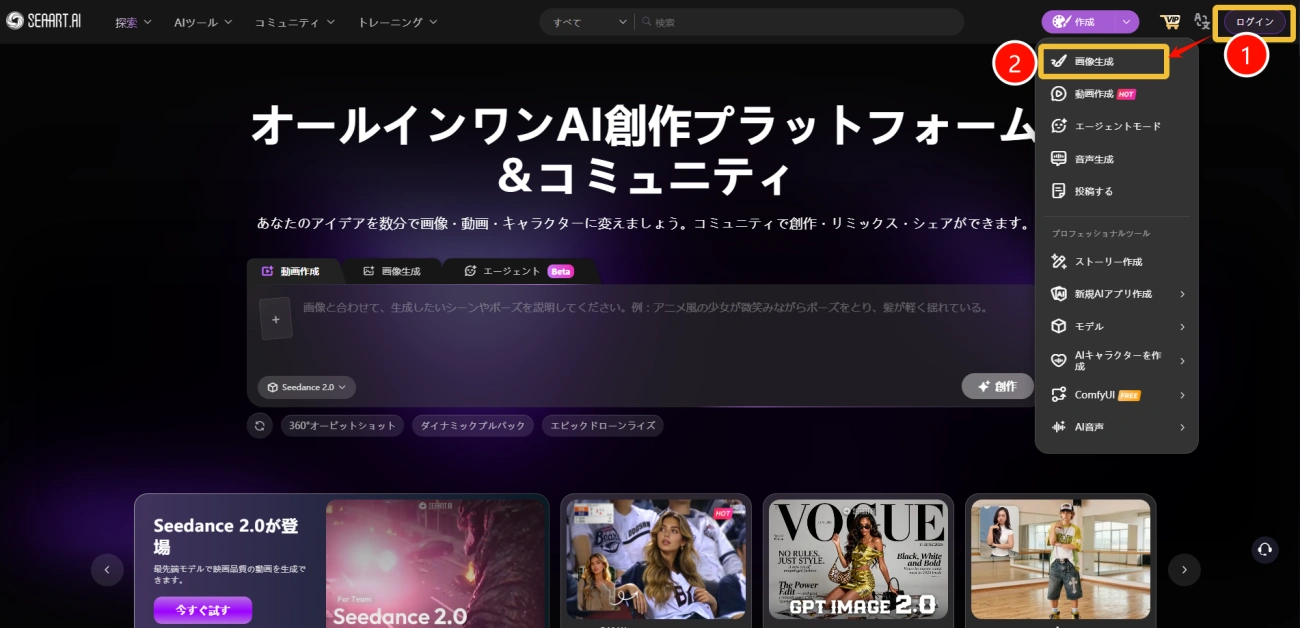
ステップ1:SeaArt AIにログインして画像生成画面を開く
まず、SeaArt AIに登録またはログインします。ログイン後、画像生成の画面を開きます。
初めて使う場合は、作りたい画像のジャンルを先に決めておくと進めやすいです。今回は、夏の帰り道、夜の街、カップル写真、壁紙など、エモい写真風の画像を作る想定で進めます。
ステップ2:エモい写真風の仕上がりに合うモデルを選ぶ
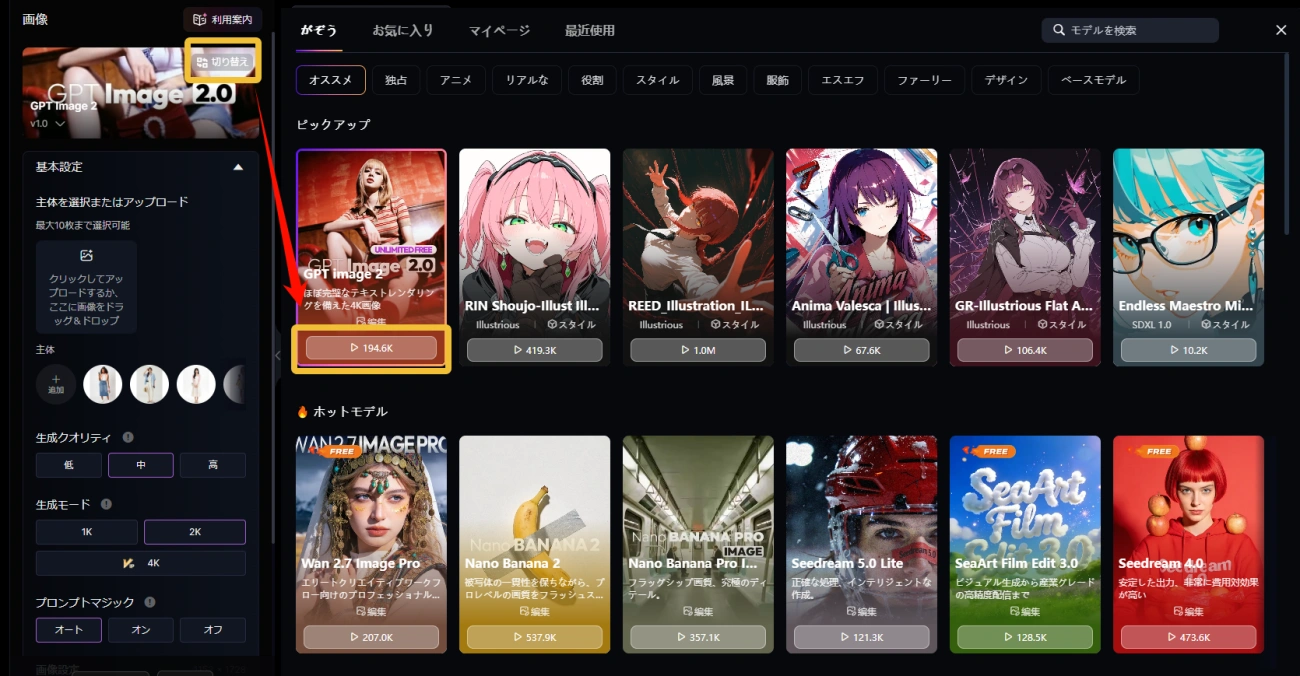
次に、画像生成モデルを選びます。写真風に仕上げたい場合は、リアル寄りの表現に強いモデルを選ぶと、人物や光の雰囲気が出しやすくなります。
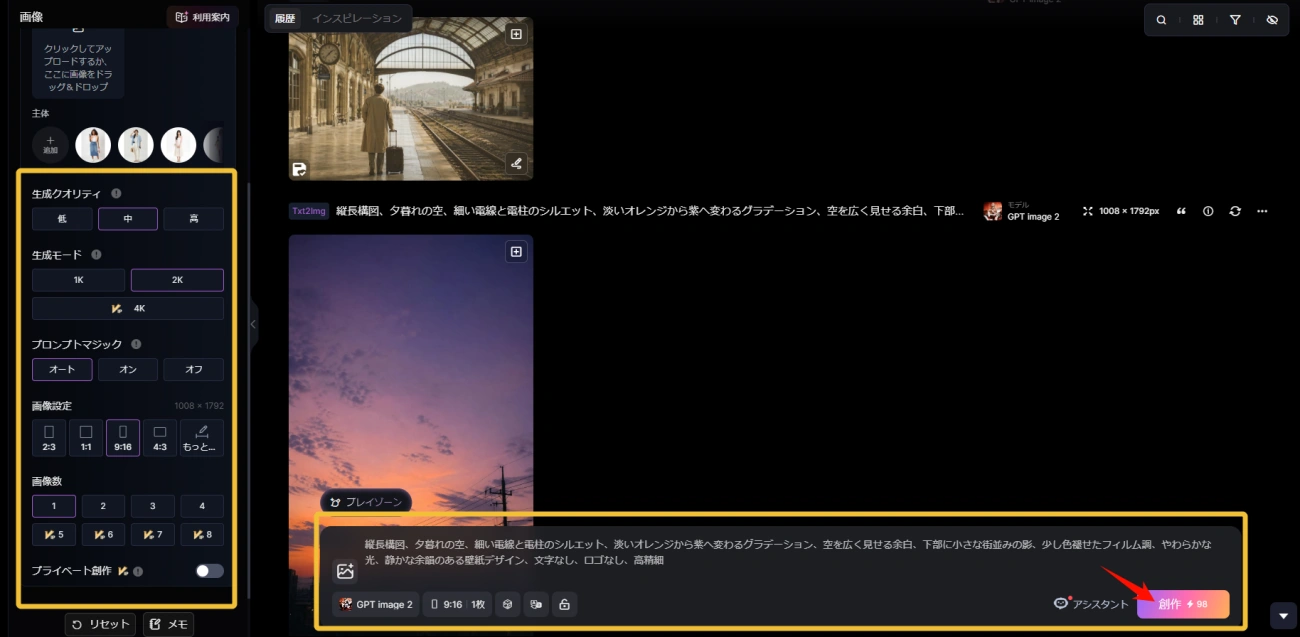
SeaArt AIで試す場合は、GPT Image 2.0やNano Banana 2など、写真風の質感を出しやすいモデルから選ぶと扱いやすいです。
ステップ3:プロンプトを入力して画像サイズを設定する
モデルを選んだら、作りたい雰囲気に近いプロンプトを入力欄に貼り付けます。最初はそのまま使い、生成結果を見ながら、光、色味、人物の距離感、背景の要素を調整します。
画像サイズも用途に合わせて設定します。設定が終わったら、内容を確認して「創作」ボタンをクリックします。生成が始まると、選んだモデルとプロンプトに合わせて画像が作成されます。
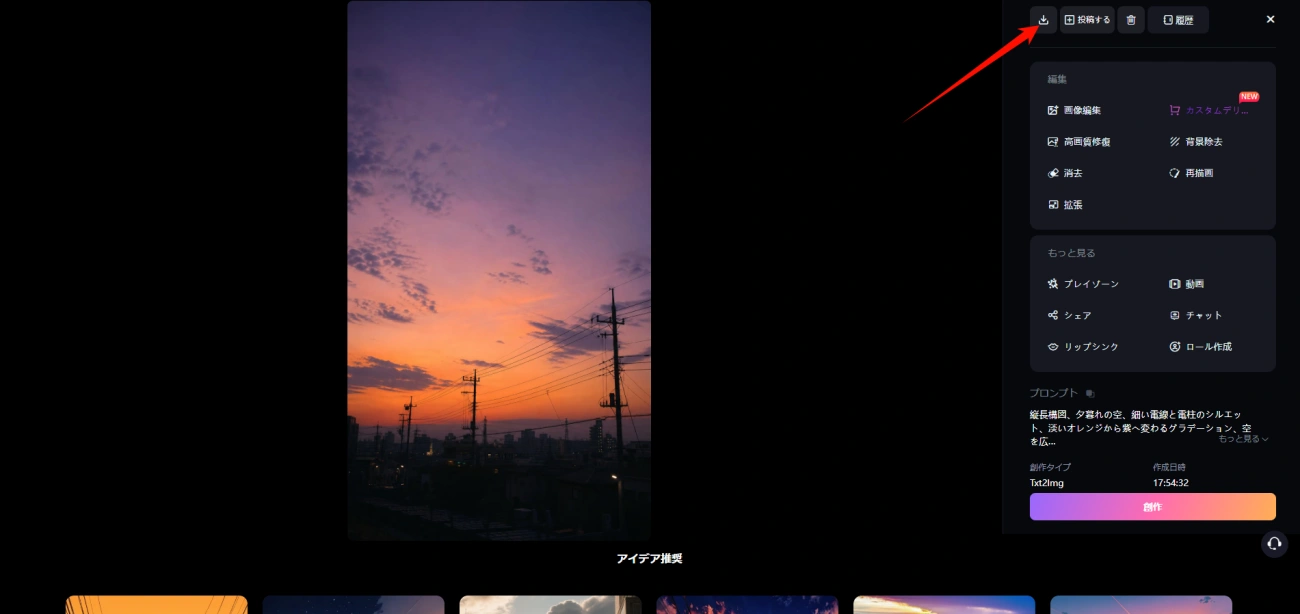
ステップ4:生成した画像を透かしなしで保存する
SeaArt AIでは、生成した画像を無料で透かしなしのまま保存できます。SNS投稿、スマホ壁紙、ブログ用画像など、用途に合わせてダウンロードして使えます。
エモい写真がうまく出ないときの調整ポイント
一回でぴったりの画像が出ることもありますが、エモい写真は少しの光や色味で印象が変わります。思ったより普通に見えるときは、プロンプトを全部書き直すより、足りない要素を少しだけ足して調整するのがおすすめです。
普通の写真っぽくなる場合
ただの風景写真やスナップ写真に見える場合は、光と質感の指定が足りないことが多いです。
「逆光」「淡い光」「少し色褪せたフィルム写真風」「自然な粒子感」「余白のある構図」などを加えると、写真に余韻が出やすくなります。
暗すぎる場合
夜の写真や雨の日の写真では、暗くなりすぎることがあります。
その場合は「暗すぎない夜」「暖かい街灯」「店内からこぼれる光」「淡いオレンジの反射光」などを入れると、見やすい雰囲気に調整しやすいです。
人物が不自然な場合
人物の顔や手が崩れる場合は、無理に正面の顔を出さない構図にします。
「後ろ姿」「横顔」「手元だけ」「人物は小さめ」「顔ははっきり見せない」などを使うと、雰囲気を保ちながら自然に見せやすくなります。
昭和/レトロに寄りすぎる場合
フィルム風を強く指定すると、古すぎる写真や昭和レトロ風に寄ることがあります。
その場合は「現代的な街並み」「清潔感のある色味」「少しだけフィルムグレイン」「淡いフィルム調」のように、レトロ感を弱める言葉を使います。
壁紙として使いにくい場合
壁紙に使う場合は、雰囲気だけでなく画面サイズに合う構図を指定することが大切です。人物や建物が中央に大きく入りすぎると、時計やアプリのアイコンと重なって見づらくなることがあります。
スマホ壁紙なら、縦長構図にして上部や中央に余白を残します。
● プロンプト:
縦長構図、スマホ壁紙用、上部に広い余白、中央はすっきりした構図、文字なし、ロゴなし
PC壁紙なら、横長構図で左右に広がりを出すと使いやすくなります。
● プロンプト:
横長構図、PC壁紙用、左右に広がる風景、中央に余白、デスクトップアイコンの邪魔にならない構図、文字なし、ロゴなし
タブレット壁紙なら、縦横どちらでも使えるように、被写体を大きく寄せすぎない構図にします。
● プロンプト:
タブレット壁紙用、広めの余白、被写体は中央に寄せすぎない、縦横どちらでも使いやすい構図、文字なし、ロゴなし
まとめ
エモい写真風の画像をAIで作るときは、「エモい」という言葉だけに頼らず、光、色味、時間帯、構図、質感を具体的に入れることが大切です。夏の帰り道なら強い日差しや入道雲、夜の写真なら街灯や反射光、カップル写真なら後ろ姿や距離感のように、シーンごとに言葉を分けると雰囲気が出しやすくなります。
うまくいかないときも、プロンプトを大きく変える必要はありません。暗すぎる場合は暖かい光を足す、普通の写真に見える場合はフィルム調や余白を足す、壁紙に使う場合は縦長構図や余白を指定するなど、少しずつ調整すると理想に近づけます。
SeaArt AIなら、今回紹介したプロンプトをそのまま試しながら、夏、夜、カップル、壁紙など用途に合わせたエモい写真風画像を作れます。気に入ったシーンから選んで、自分だけの雰囲気の
おすすめ関連記事
チャッピー身長差のやり方|推しとの身長差イラストをAIで作る
藤の花AIイラスト|背景・アイコン・壁紙プロンプト集
【コピペOK】MBTI図鑑風自己紹介カードの作り方|AIプロンプト付き
【2026】葵祭画像ガイド|十二単・斎王代・京都祭礼のAIプロンプト15選
【コピペOK】5月の花のイラストAIプロンプト集と作り方
ChatGPTの手書き風加工を試してみた|コピペ用プロンプトとコツ