【2026】無料のAIアイコラメーカー!SeaArtで高画質なコラ画像を1分で作る方法
⚠️ 利用上の注意
本記事で解説する「AIアイコラ(AIコラ画像)」の作成技術は、あくまで個人の趣味の範囲で楽しむものです。
他人の権利を侵害する画像や、公序良俗に反する画像の作成・公開は法律で禁止される場合があり、深刻なトラブルの原因となります。SeaArtはすべてのクリエイターの権利と安全を尊重します。ルールを守って、クリーンに技術を楽しみましょう。
誰か教えて! 自然なAIアイコラが作れる無料アプリってないの?
有名アプリを一通り試したけど、どれも顔だけ切り抜いて貼ったような違和感がすごくて...
ネット上の掲示板でも、こんな悩みをよく見かけます。
あなたも同じように、理想のツールが見つからずに困っていませんか?
安心してください。それは腕のせいではありません。使っているツールが古いだけです。
今年、AIの進化で「アイコラ」の常識はもう昔とは全く違います。SeaArt AIを使えば、AIが自動で「光」と「骨格」を計算してくれるため、誰でも無料で、まるでプロが作ったようなリアルな合成画像を作れます。
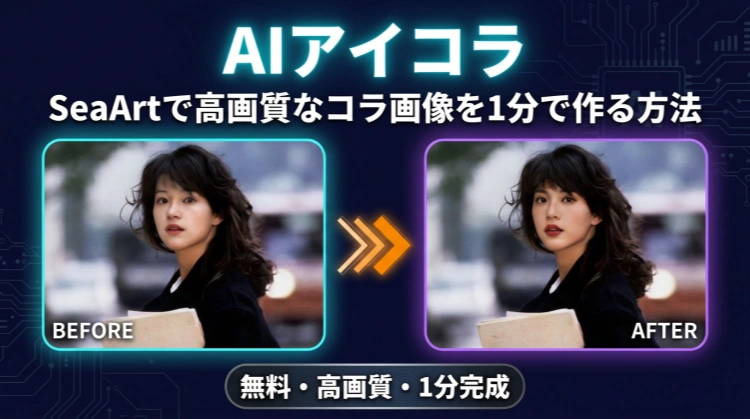
この記事では、たった3ステップで完成する究極のAIアイコラ作成方法を解説します。高性能なパソコンや高価なソフトは必要ありません。すぐにブラウザを開いて、一緒に作ってみましょう。
AIアイコラとは?
AIアイコラとは、AI技術を使って写真の顔を別人の顔に自然に置き換えた合成画像のことです。
かつては高度な技術や専門ソフトが必要でしたが、現在ではAIが自動で処理するため、誰でも簡単にリアルな顔入れ替えが可能になりました。
⭐では、従来の「単なる顔の切り貼り」と、最新のAIアイコラでは何が違うのでしょうか?
従来のコラージュ - 顔貼り付け
● 顔を切り抜いて他の写真に貼るだけ
● 首の角度や表情が合わず、顔だけ浮いて見える
● 照明や影の方向が違うと、不自然に見えてしまう
SeaArtのAIアイコラ - AIによる完全合成
● 構造の一致:AIが顔の向きや骨格を解析して、元の画像に合うように自然に合成します。
● 光の調整:背景の光源に合わせて肌の色や影を自動で補正します。
【手順解説】SeaArtでリアルなAIコラ画像を作る3ステップ
ここからは、実際にSeaArt AIを使って画像を作成する手順を解説します。
登録は無料です。毎日のログインで無料スタミナ(130ポイント)がもらえるので、コストを気にせず練習できます。
ステップ 1. ベース画像の準備:アップロードまたはAI生成
まずは、合成の土台となる「ボディ画像(背景+体)」を用意します。方法は2つあります。
状況1:素材がある場合
自分のスマホに入っている風景写真やポーズを取った写真がある場合は、そのままアップロードしてください。
状況2:素材がない場合
手元に良い画像がない場合や、理想の素材を作りたい場合は、SeaArt AIの画像生成ツールを使って作成することができます。
SeaArtは日本語入力に対応しているので、英語が苦手でも問題ありません。
1. SeaArt AIに登録またはログインし、「画像生成」をクリックします。
2. 好きなモデルを選択し、次にプロンプト入力欄に作りたいイメージを日本語で入力してください。
プロンプト例:「夏のビーチ、白いワンピースの女性、正面、高画質」
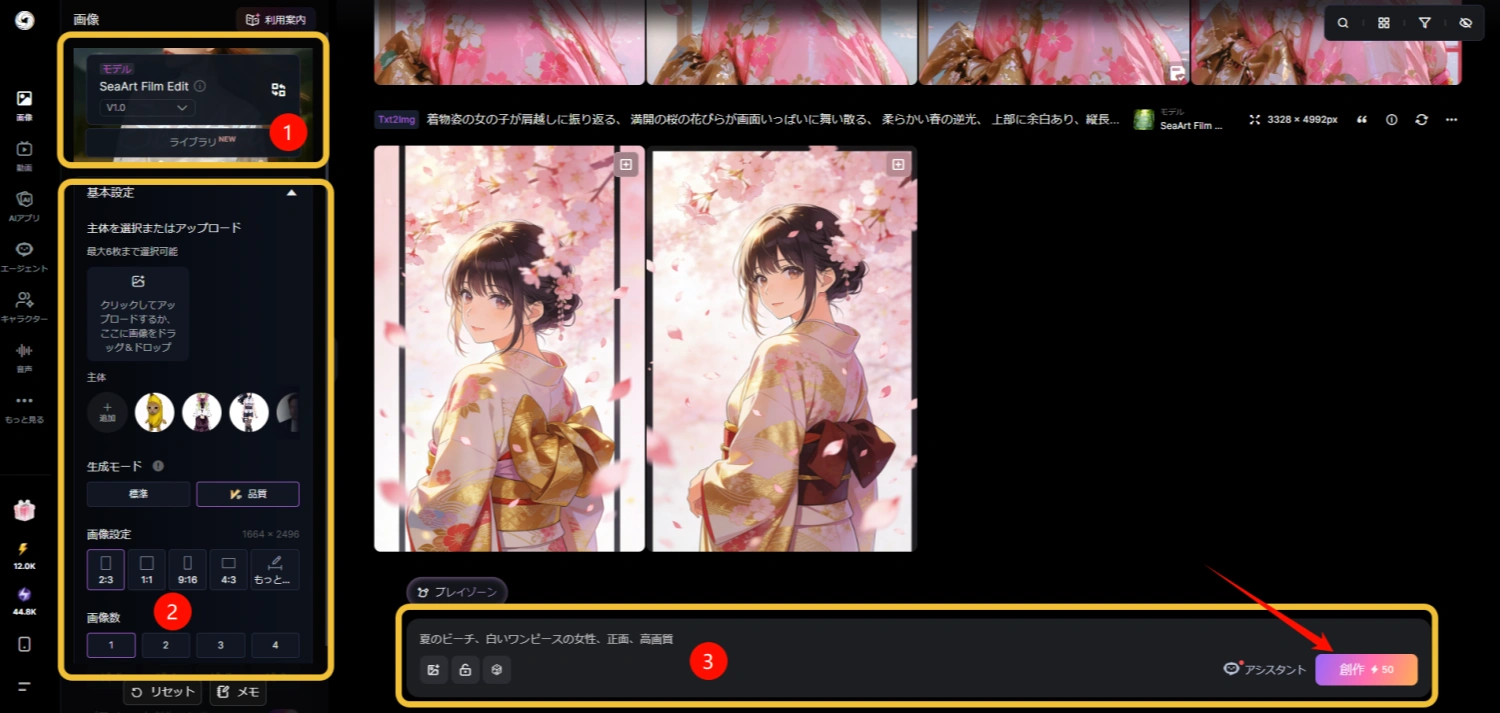
3. 「創作」ボタンを押して画像を生成します。
💡 ポイント
構図、ポーズ、服装、背景が気に入れば問題ありません。顔の出来は気にせず、全体の雰囲気を重視しましょう。
ステップ 2. フェイススワップ機能による顔交換
画像が準備できたら、次は顔を入れ替えます。
1. SeaArt AIフェイススワップ機能を開き、左側のエリアに合成のベースとなる素材画像をアップロードします。
2. 右側のエリアに、顔を入れ替えたい人物の写真をアップロードします。正面に近い角度で、眉毛がしっかり見える写真を選ぶとより自然な仕上がりになります。
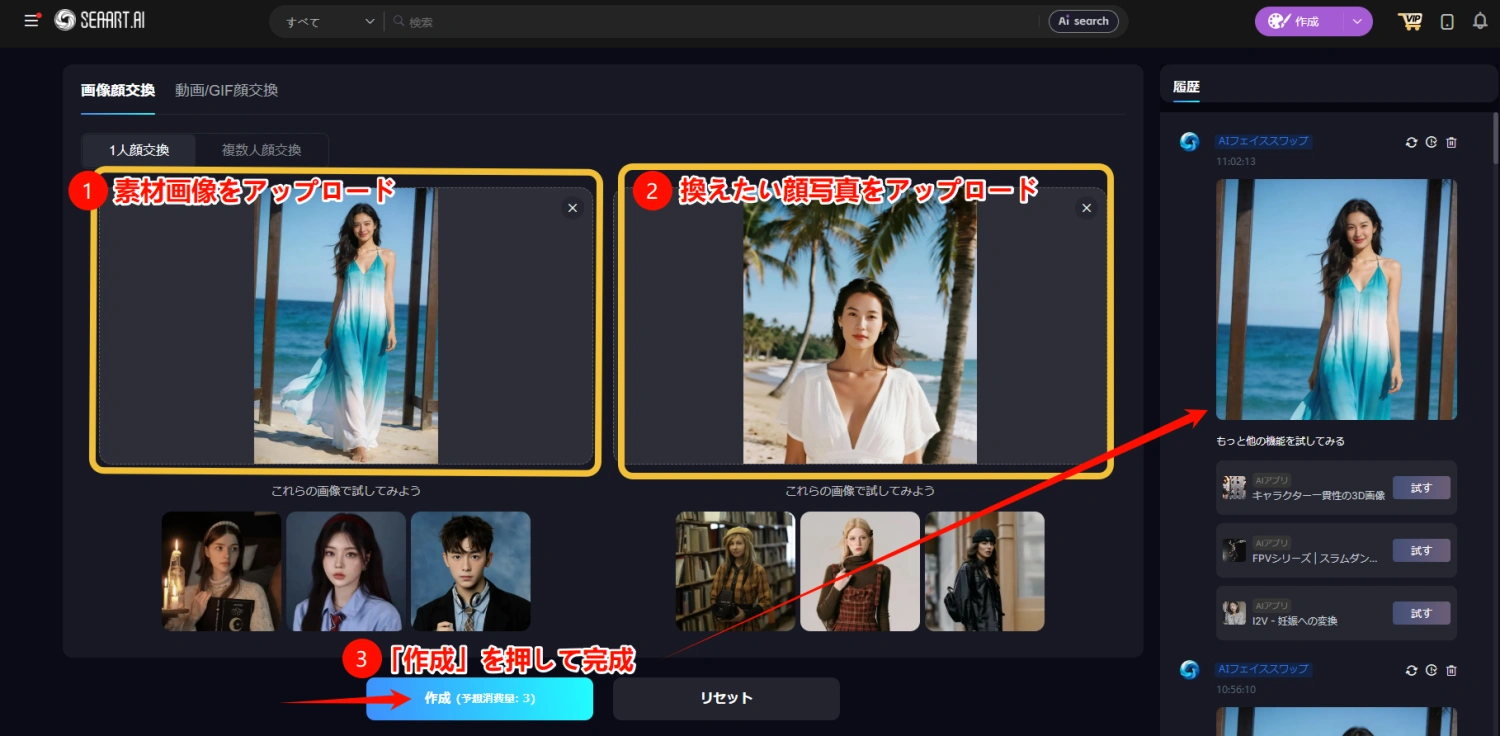
3. 「作成」ボタンをクリックすれば完了です。右側の履歴パネルに生成結果が表示されます。
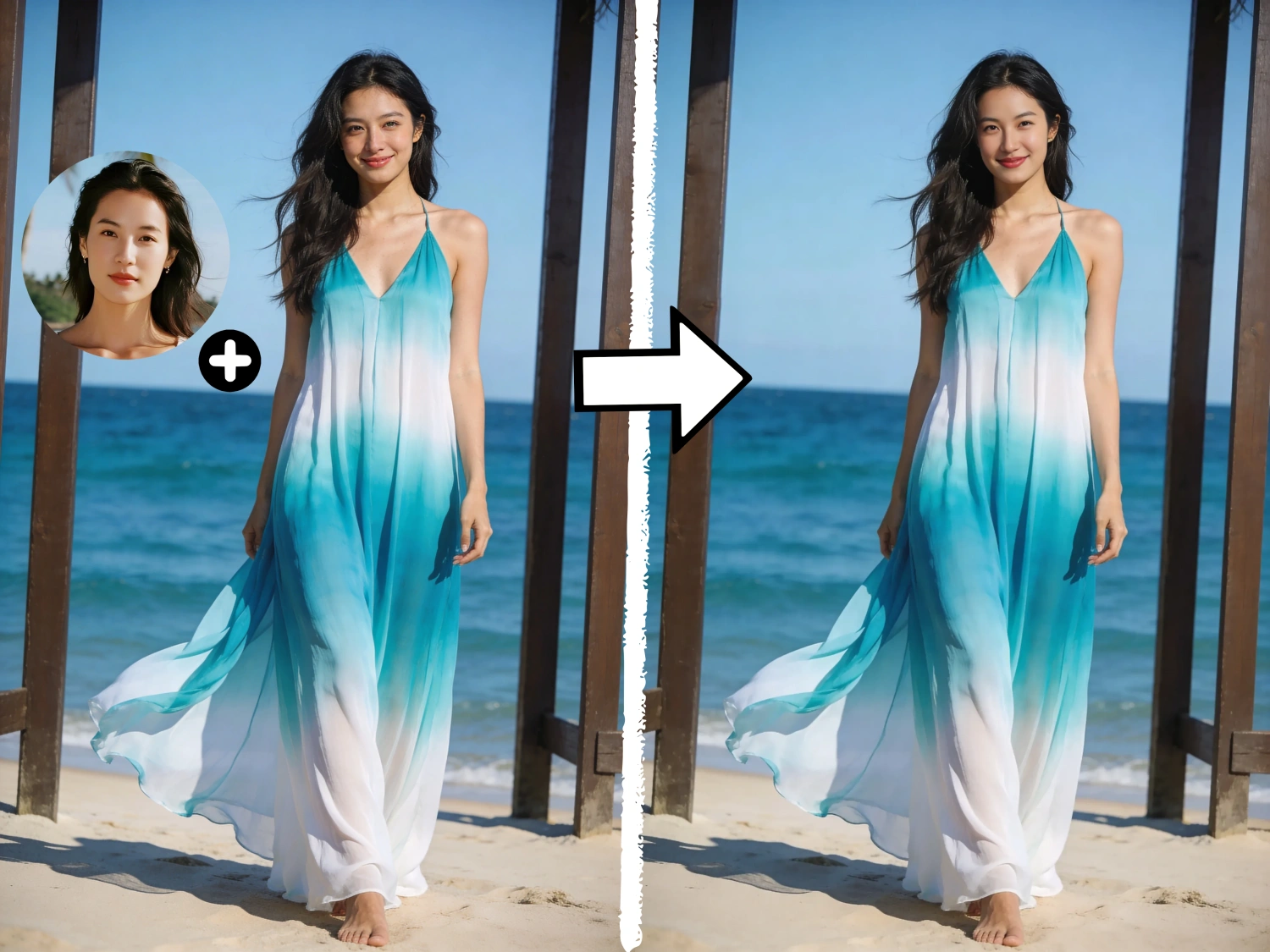
💡 成功するポイント
ターゲットにする顔写真を選ぶ際、以下の点に注意すると、より自然な合成画像を作成できます。
● 明るい場所で撮影されていること(暗すぎない)
● 前髪が目にかからず、眉毛が見えていること(認識精度が向上)
● 正面またはやや斜め向きであること(真横を向いている写真は避ける)
このステップだけで、すでにかなりリアルな合成画像が生成されます。しかし、よく見ると「首元の色が微妙に異なる」「貼り付けたような違和感」が残っている場合があります。
そこで、プロは必ず次の「ステップ3」で最終的な調整を行います。
ステップ 3. 「画像編集」機能による画像の再生成
ステップ2で出来上がった画像、全体的にはいい感じなのに首元の肌色だけわずかに浮いて見えたり、服装だけ変えてみたいといったことがあります。
そういうときはゼロから作り直す必要はありません。画像編集機能を使えば、気になる部分だけをピンポイントでAIに描き直してもらえます。
1. プロンプト入力欄の画像アイコンをクリックし、メニューから「画像編集」を選択して画像をアップロードします。
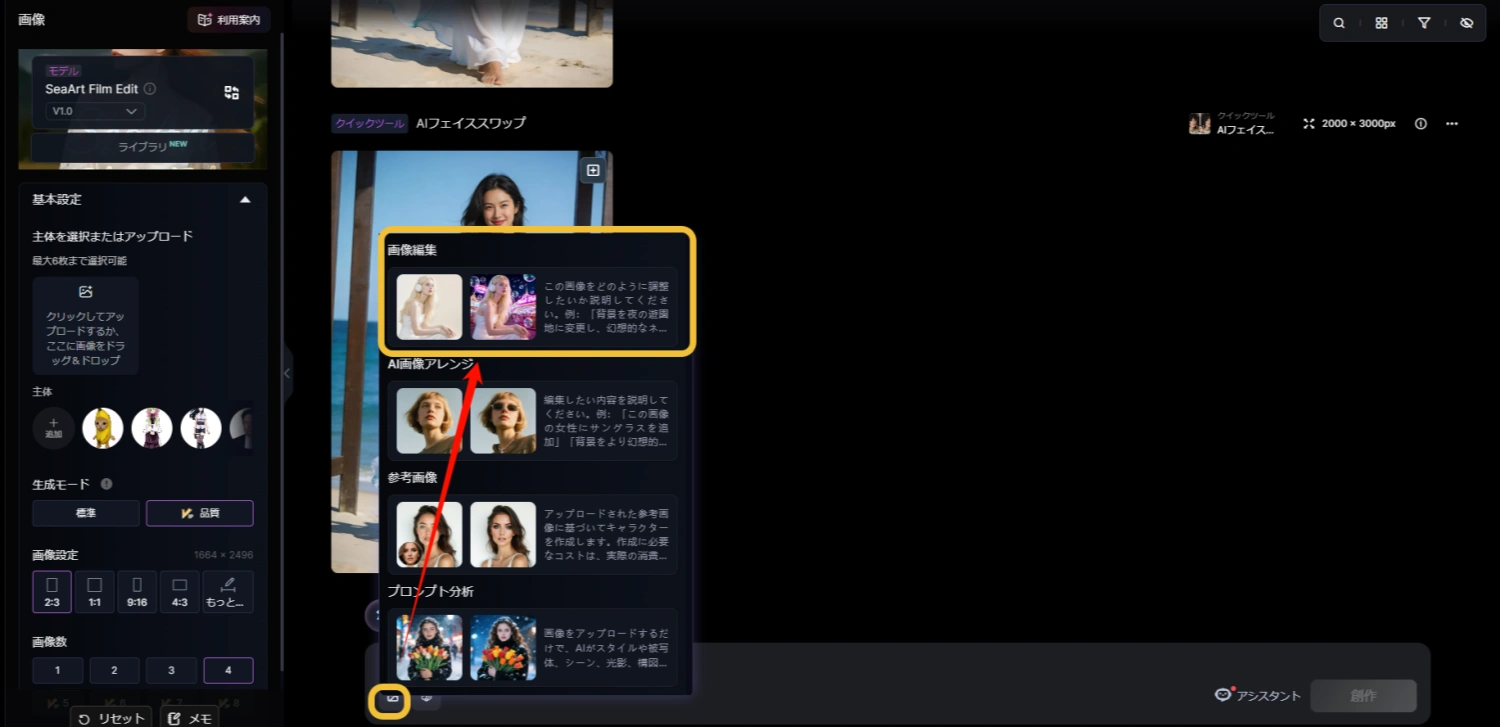
2. テキスト欄に、直したい内容を日本語で入力します。状況別のプロンプト例を挙げておきます。
- 首元・肌色が浮いて見えるとき →「首元と肌のトーンを自然になじませる、照明を統一する」
- 肌感をなめらかにしたいとき →「肌の質感を自然に整える、毛穴やムラを補正する」
- 服装だけ変えたいとき →「白いシャツに変更、他はそのまま」
- 背景との馴染みが悪いとき →「背景の光源に合わせて顔の影を自然に補正する」
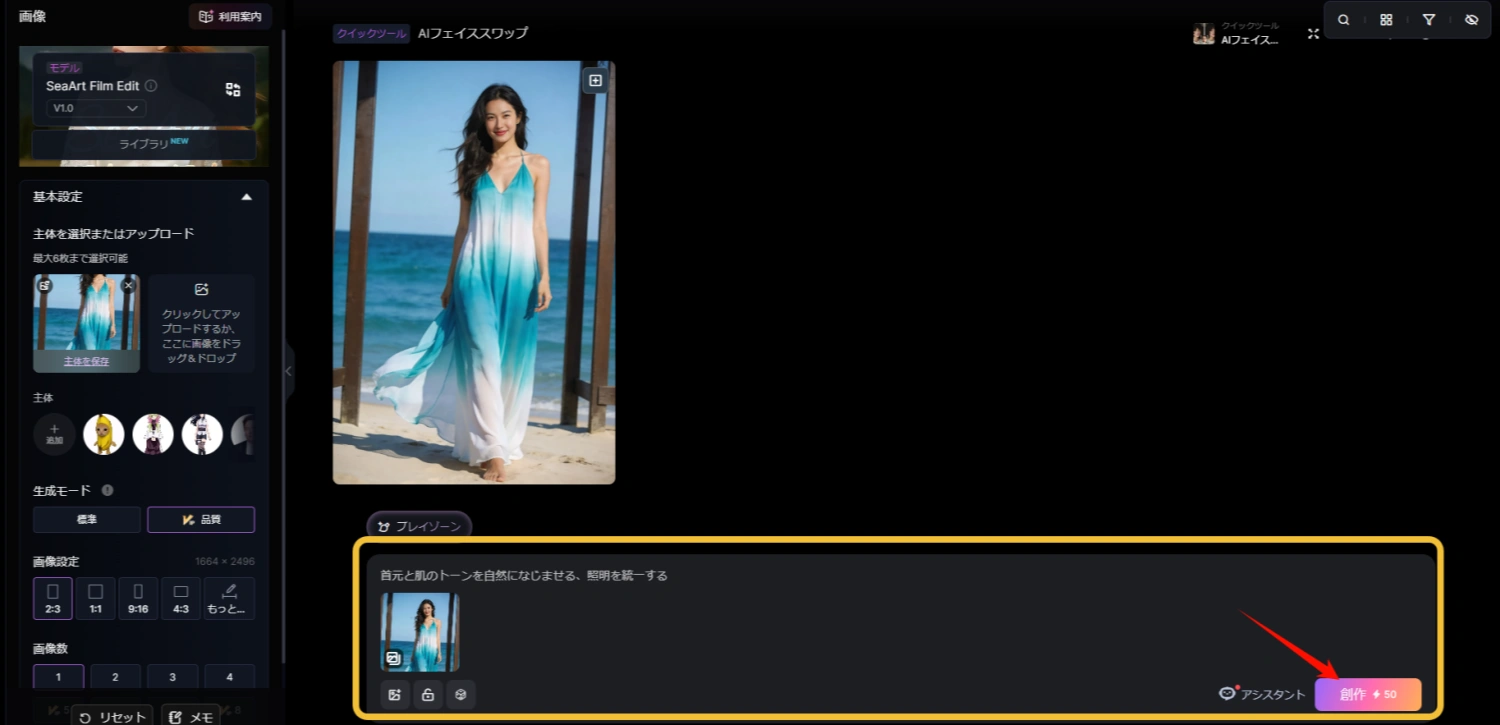
3. 「創作」ボタンを押して再生成します。
🙌ヒント:また、テキストプロンプトによるAI画像編集機能も利用することができます。
なぜSeaArtがAIアイコラ作成に最適なのか?
現在、多くの顔交換アプリが存在しますが、SeaArtが選ばれる理由は主に3つあります。
1. 素材の自由度が高い
アプリによっては「用意されたテンプレート」しか使えないことがよくあります。
SeaArt AIでは自分で撮影した写真はもちろん、「宇宙ステーション」や「中世の城」など、AIに作成させた背景も自由に利用できます。
2. 日本語プロンプト対応
海外製の高機能AIツールの多くは、複雑な英語のプロンプトが必要です。
しかし、SeaArt AIは日本語に完全対応しており、「かわいい」「リアル」「サイバーパンク」といった言葉を入力するだけで、AIが意図を理解して画像を生成します。
3. 完全無料・環境不問
一般的に、高画質なAI画像を生成するには高価なPCが必要ですが、SeaArt AIはすべての処理をクラウド上で行うため、スマホやスペックの低いPCでも快適に動作します。
さらに、毎日130の無料スタミナが付与されるため、基本的な機能であれば無料で十分楽しめます。
よくある質問
1. 複数人の顔を一度に入れ替えられますか?
フェイススワップ機能は、画像内の「顔」を自動検出します。複数人写っている場合、全員が同じ顔になってしまうことがあります。
その場合は、一人ずつ順番に処理するか、部分的な修正(インペイント機能)を使うのがおすすめです。
2. 顔が自然に馴染まない場合の原因は何ですか?
元の顔写真の画質が低すぎるか、角度が極端に違う(例:ベースが横顔なのに、ターゲットが正面顔)ことが原因です。
できるだけベース画像の顔の角度に近い写真を選んでみてください。
3. 無料で何枚作成できますか?
SeaArt AIは登録無料で、毎日無料スタミナが付与されます。今回の手順であれば、毎日数枚~十数枚の生成が可能です。
4. アップロードした写真のセキュリティは安全ですか?
SeaArt AIでは、ユーザーのプライバシー保護を最優先しています。
アップロードされた画像や生成された画像は、厳格なセキュリティプロトコルの下で管理され、ユーザーの許可なく第三者に公開されることはありません。安心してご利用いただけます。
5. 生成した画像の著作権や安全性はどうなっていますか?
SeaArt AIで生成した画像の著作権は基本的に作成者に帰属します。
ただし、既存のキャラクターや実在の人物を使った画像の公開は、肖像権や著作権の侵害になる可能性があります。
あくまで個人の楽しみとして利用し、トラブルを避けるよう配慮しましょう。
まとめ
切り貼りしただけの画像は、もう過去のものです。
SeaArt AIを使えば、専門知識がなくても、誰でもわずか1分で「本物」と見分けがつかないAIアイコラを作成できます。
まずはSeaArt AIにログインして、無料スタミナで気軽に試してみましょう。きっとすぐに、理想の一枚が完成しますよ!
おすすめ関連記事
【無料】ウマ娘のAIイラストを生成する方法!低スペックPC可・3分で完了
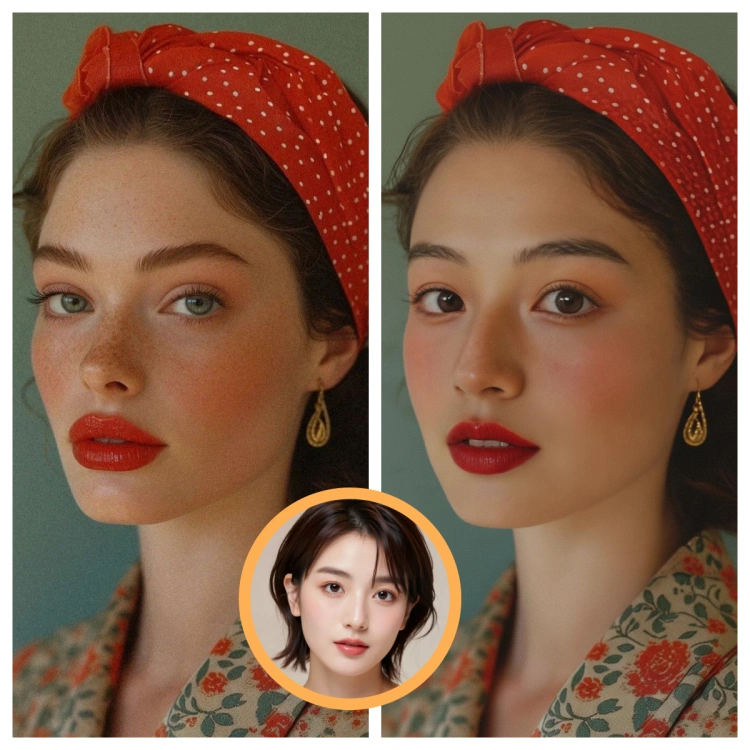
【2026】動画の顔入れ替え無料サイト&アプリ5選!自然な高画質フェイススワップのやり方
2人を描き分けるプロンプト完全ガイド【初心者向け・実例あり】
お花見AIイラストのプロンプト20選|春らしい桜シーンを簡単生成
AI証明写真を無料で3分オンライン作成【安全で簡単】
【図鑑】男性AI髪型プロンプト45+!Stable Diffusion・SeaArtで使える実写・アニメ呪文集
赤ちゃんAIダンスの作り方を解説!SeaArtで写真1枚から動画を無料作成