【2026】動画の顔入れ替え無料サイト&アプリ5選!自然な高画質フェイススワップのやり方
無料で動画の顔入れ替えをやってみたいけれど、「どの顔入れ替えツールを選べばいい?」と思っていませんか。この記事では、おすすめ5選の比較と、自然に見せる手順をまとめています。
まずは、安心して試すために「信頼できるポイント」だけ先に押さえておきましょう。
● 画質:輪郭のなじみ方、肌の質感、ブレの少なさ
● ウォーターマーク:無料でも入る/入らない、出力条件
● 長さ・回数:無料枠の上限やリトライのしやすさ(変動しやすいので要確認)
● 待ち時間:混雑時に並ぶかどうか(特に無料枠)
もうひとつ、作る場所でも体験が変わります。
● PCでじっくり:ブラウザ型が扱いやすいことが多いです。
● スマホで手軽に:アプリ型がラクです。
SeaArt AIのフェイススワップ機能を使った作成例
※スマホでもPCでも、きれいな画質で作りたいという場合は、ブラウザ型のSeaArt AIフェイススワップが最適です。どんな動画が作れるのか、まずは公式サイトで雰囲気を見てみてください。
動画の顔入れ替えとは?できること・注意点
動画の顔入れ替え(フェイススワップ)は、動画の中の顔を別の顔に置き換えて、自然に見えるように合成する編集方法です。SNSの短尺動画やGIF風のネタ、推しっぽい雰囲気の表現などに使われることが多いです。
ただし「何でも完璧にできる」わけではありません。適用シーンと限界を事前に理解することで、初回の失敗を効果的に減らせます。
▮ おすすめの使い方
● SNS用の短いネタ動画を作る
● 「推し風の雰囲気」に寄せた顔合成を楽しむ
● GIFっぽい短尺の表現でテンポよく見せる
▮ 失敗しやすいケース
次の条件が揃うと、不自然になりがちです(これはツールの問題というより素材の状態に依存します)。
● 横顔や顔が大きく回転するシーン
● 画面が暗い/顔が影で潰れている
● 手ブレが強い、解像度が低い
● 前髪や手で顔の一部が隠れる
▮ 最初にチェックしたいこと
● 輪郭がズレる:角度差が大きい/顔が小さい素材を使っている
● 肌が浮く:光の向きや色温度が違いすぎる
● 一瞬だけ崩れる:動きが速いシーンやブレが強い
💡 注意:まず無料トライアルの段階では、素材のクオリティを重視すると成功しやすいです。色々なツールを試す前に、明るく前向きなイメージの素材で一度コンテンツを作ってみることをおすすめします。
無料で使える動画AI顔入れ替えツールおすすめ5選
🙌結論だけ先に:
● 高画質を優先して作りたい方👉 SeaArt AI
● テンプレで手早く1本作りたい方👉 Vidnoz
● スマホで気軽に遊びたい方👉 Reface
● まずはブラウザで試して判断したい方👉 MioCreate
● 補正寄りの体験が欲しい方👉 YouCam Online Editor
1. SeaArt AI:高画質・多機能なAI創作プラットフォーム
SeaArt AIは、単なる「顔入れ替えツール」ではなく、画像生成から動画生成、キャラクター作成までを一貫して行える総合AIプラットフォームです。
そのため、顔を入れ替えるだけでなく、「理想のキャラクターを一から作って動かす」といった応用的な使い方ができるのが最大の特徴です。
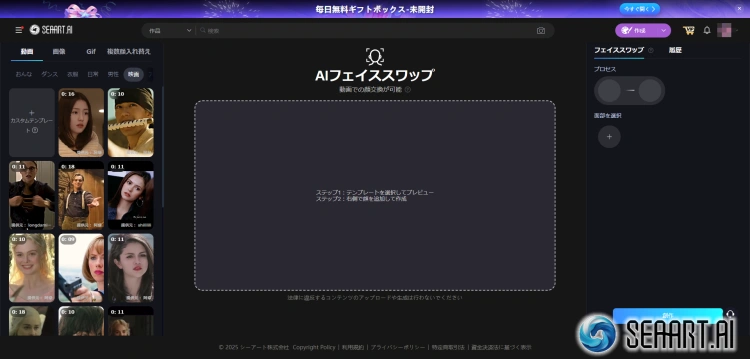
⭐主な特徴:
● 自然な仕上がり:AIが光の具合や顔の向きを自動で調整してくれるので、無料ツールによくある不自然な貼り付け感が出にくいです。
● 幅広い形式に対応:動画、画像、GIFはもちろん、複数の顔をまとめて入れ替える機能もあります。
● 画質が良い:書き出した後も画質が落ちにくいので、SNSにアップしてもきれいです。
● 創作に使える:自分の写真だけでなく、SeaArtで作った理想のAI美男美女の顔を使って動画を作ることもできます。
💥注意点:
● 参考素材(テンプレート)が少なめ:公式が用意している「入れ替え用のベース動画」の種類は、他の特化型アプリに比べると限定的です。
● 対策:自分で動画を用意するか、SeaArtで画像を作って動画にするのがおすすめです。
2. Vidnoz:テンプレート豊富な動画作成ツール
Vidnozは、マーケティングや説明動画の作成に強みを持つオンライン動画作成ツールです。顔入れ替え機能はその一部として提供されており、豊富なテンプレートを使って「それっぽい動画」を素早く作れるのが特徴です。
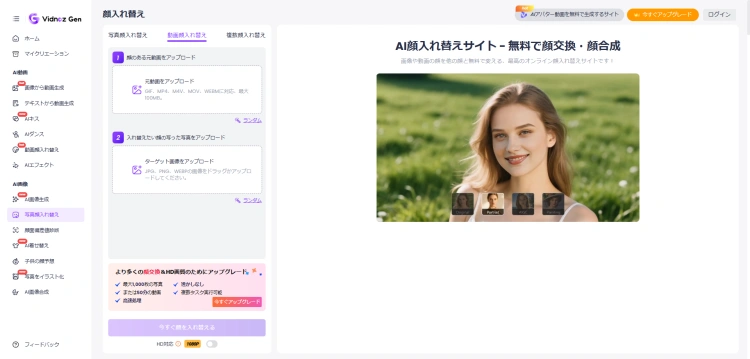
⭐主な特徴:
● テンプレート数:ビジネスやSNS向けのテンプレートが多く、素材選びに迷いにくいです。
● 操作性:選択してアップロードするだけなので、直感的に使えます。
● スピード:テンプレートを使えば、構成を考えずに短時間で形になります。
● 登録不要で試せる:一部の基本機能は、アカウント登録なしでその場ですぐに試すことができます。
💥注意点:
● ポイント制・回数制限:無料利用には制限があり、高頻度で使うとすぐに上限に達することがあります。
● 画質とロゴ:無料版では出力画質が低めに設定されていたり、ウォーターマークが入る場合があります。
3. Reface:流行りのミームやGIFが豊富なスマホアプリ
アプリストアで定番のフェイススワップアプリです。映画のワンシーンやGIFアニメなど、用意された豊富な素材を使って、スマホだけで「顔だけ自分」の動画を一瞬で作れます。
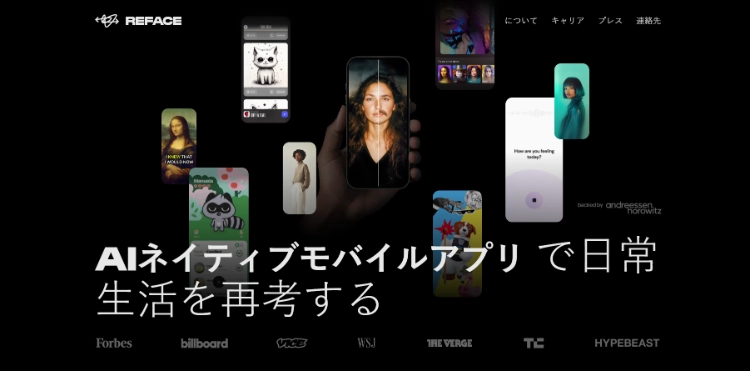
⭐主な特徴:
● 圧倒的な素材数:流行りのミームや映画のクリップが毎日更新され、ネタに困りません。
● スマホ完結:撮影→合成→SNSシェアがアプリ内でスムーズに完結します。
● トレンド感:SNSで流行っているネタを即座に取り入れているため、鮮度の高い動画が作れます。
● 直感的なスワイプ操作:次々と新しい素材をスワイプして探せるため、直感的に好みの動画が見つかります。
💥注意点:
● 広告と課金:無料版では広告が頻繁に表示されたり、ウォーターマークが入ったりします。
● 自由度:用意された素材に顔を当てはめる形式がメインで、「自分の動画」を使うには制限がある場合があります。
4. MioCreate:インストール不要・手軽に使えるオンラインツール
面倒なソフトのインストールなしに、ブラウザを開いてすぐにAIツールを使えるのが強みです。SeaArtと同様にWebベースですが、より機能がシンプルに絞られています。
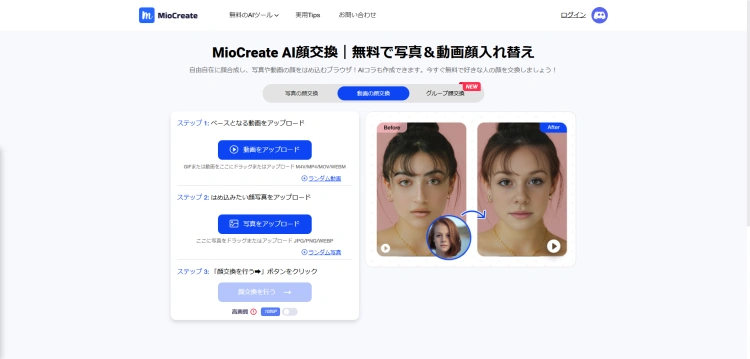
⭐主な特徴:
● シンプル設計:機能が多すぎないため、「ただ顔を変えたいだけ」という時に迷いません。
● スピード:軽量な動作で、PCスペックを問わずに試せます。
● 登録のハードル:一部の基本機能は、複雑な登録なしで素早く試せる手軽さがあります。
● 多目的ツール:顔入れ替え以外にも、背景削除や音声変換などの便利ツールが揃っています。
💥注意点:
● 待ち時間と制限:無料サーバーが混雑していると、生成に時間がかかることがあります。
● 機能の幅:高度な編集や、こだわった動画生成(画像から動画へなど)には不向きな場合があります。
5. YouCam Online Editor:美顔補正技術に強い写真・動画編集エディタ
美顔アプリで有名なPerfect Corpが提供するオンラインツールです。「顔を入れ替える」だけでなく、肌の質感や馴染み方に、長年の美顔補正技術が生かされています。
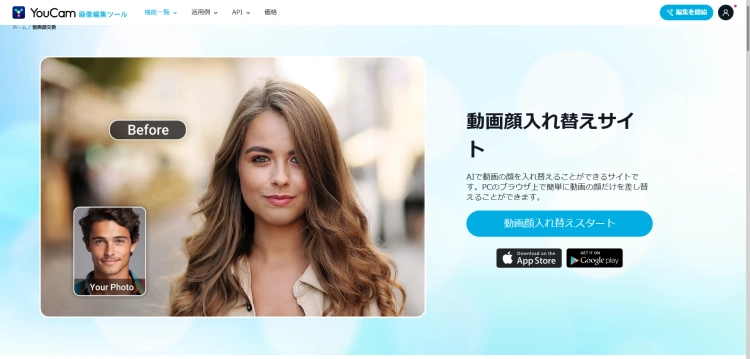
⭐主な特徴:
● 違和感のなさ:合成境界の処理や肌色の合わせ方がうまく、不自然になりにくいです。
● ブランドの安心感:大手写真編集アプリの系列なので、UIや操作が洗練されています。
● 美顔・メイク補正:入れ替えた顔に対して、さらにメイクや肌補正をかけられる独自機能があります。
● 高精度な検出:顔のパーツ認識精度が高く、難しい角度でも崩れにくい傾向があります。
💥注意点:
● 用途が限定的:面白い動画を作るというよりは、写真や短い動画を「きれいに仕上げる」ことに特化しています。
● 編集重視:ゼロからクリエイティブな映像を作る機能(動画生成など)は弱めです。
▮ 比較表
| ツール | 形式 | 対応デバイス | 仕上がり傾向 | ウォーターマーク | 待ち時間 | 出力(動画/画像/GIF) | こんな人におすすめ |
|---|---|---|---|---|---|---|---|
| SeaArt | Web(ブラウザ) | PC/スマホ | 自然さ・高画質寄り | なし | 混雑時は待つことあり | 動画/画像/GIF | まずきれいに作りたい |
| Vidnoz | Web(ブラウザ) | PC/スマホ | テンプレで作りやすい | あり | 混雑時は待つことあり | 動画/画像 | 迷わず速く作りたい |
| Reface | App | スマホ | ミーム/GIF向き | あり | 比較的短め | GIF/短尺動画 | 寝転がって遊びたい |
| MioCreate | Web(ブラウザ) | PC/スマホ | まず試す用途向き | あり | 混雑時は待つことあり | 動画/画像 | まず試して判断したい |
| YouCam Online Editor | Web(ブラウザ) | PC/スマホ | 補正・見た目調整寄り | あり | 混雑時は待つことあり | 動画/画像 | 整える方向で使いたい |
※ ウォーターマーク・無料枠・待ち時間は時期やプランで変わることがあります。最終的には各ツールの画面表示で確認してください。
🙌迷ったらこれ:まずはSeaArtで1本作って、合わなければ「デバイス(Web/アプリ)」と「用途(高画質/テンプレ/短尺)」で乗り換えるのが最短です。
SeaArtで高画質な動画顔入れ替えを作る手順
複雑な設定は不要です。ブラウザ上で以下の3ステップで完了します。
ステップ 1:「動画顔入れ替え」を開いて素材を入れる
SeaArtの動画顔入れ替えページにアクセスし、以下の2つをアップロードします。
● 元動画:顔を変えたいベースの動画
● 顔画像:当てはめたい顔の写真
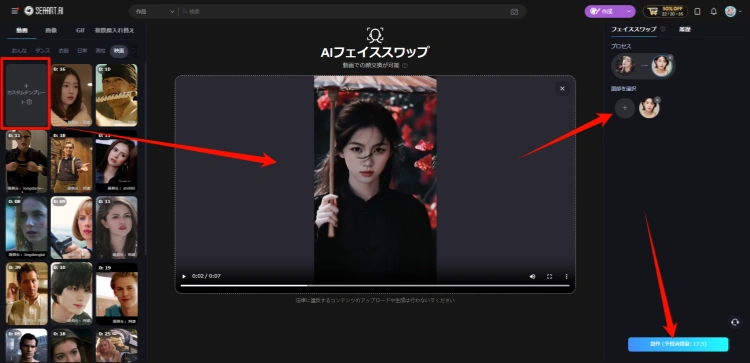
ステップ 2:創作ボタンを押して待つ
アップロードが完了したら、創作ボタンをクリックします。AIが自動的に顔の向きや光の当たり方を計算して合成処理を行います(通常は数秒〜数分で完了します)。
ステップ 3:プレビューしてダウンロード
完成した動画が画面に表示されます。再生して仕上がりを確認し、問題なければ「ダウンロード」ボタンで保存します。
うまくなじまないときは?
「顔が浮いている」「ブレている」と感じたら、ツールの設定よりも素材を見直すのが解決の近道です。
● 角度:顔が横を向きすぎていませんか?
● 光:顔に強い影や極端な色被りはありませんか?
● 解像度:顔が小さすぎて画質が粗くなっていませんか?
● ブレ:動きが速すぎて顔がボケていませんか?
● 遮蔽物:前髪、手、マスクで顔が隠れていませんか?
自分の描いたキャラを動かしたい場合
既存の動画を使うのではなく、SeaArtで生成した「オリジナルキャラクター」を動画にしたい場合は、「画像生成」→「動画生成」の連携機能が便利です。
1. AI画像生成:プロンプトを入力して、理想のキャラクター画像を作ります。
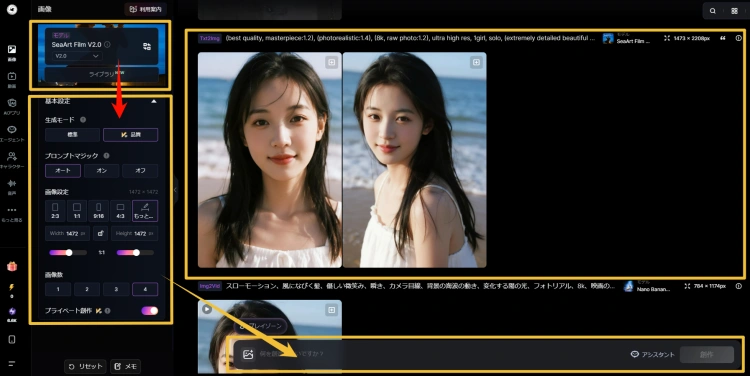
2. 画像から動画へ生成:作った画像を動画生成ツールに送り、動きをつけます。
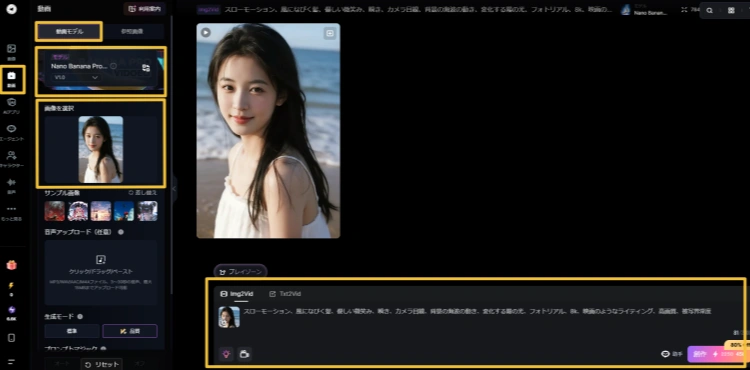
3. 生成された動画をダウンロードして保存します。
トラブルを避けて安全に楽しむために
顔を扱う表現は便利な反面、誤解やトラブルの火種にもなりやすいです。安全に楽しむために、最低限ここだけは押さえてください。
肖像権と著作権について
● 他人の顔を使うなら、本人の同意が前提です
● 作品(画像・動画)には著作権があります。素材の出どころを意識してください
● 公開するなら「誤解されない説明」を添えるほうが安心です
やってはいけないこと
● 不適切な目的の生成や、著名人・第三者の尊厳を傷つける用途は避けてください
● SeaArtを含む各サービスには利用規約・コミュニティガイドラインがあります。内容や地域ルールに反する使い方はしないでください
💡 ヒント: 「面白い」と「迷惑にならない」の線引きが難しいときは、公開せず個人の範囲で楽しむほうが安全です。
※本記事は操作手順の説明を目的としたもので、法的助言ではありません。迷う場合は、各サービスの案内や規約を確認してください。
まとめ
無料の顔入れ替えツールはたくさんありますが、まずは深く考えずにお気に入りの動画で1本試してみるのが一番です。実際に試してみれば、操作感や画質の違いがはっきり分かり、自分に合うツールがすぐに見つかるはずです。
さらに自分だけの世界観を作り込みたい方には、SeaArtのAI顔交換アプリもおすすめです。表現の幅が一気に広がりますよ。
ルールとマナーを大切にしながら、動画の顔入れ替えを自由に楽しんでくださいね。
おすすめ関連記事
2人を描き分けるプロンプト完全ガイド【初心者向け・実例あり】
【保存版】美少女の立ち絵プロンプト完全攻略!SeaArt AIで生成しよう
【無料】Z-Imageの使い方完全ガイド|SeaArtでPCスペック不要・ブラウザで即生成
【2026】無料のAIアイコラメーカー!SeaArtで高画質なコラ画像を1分で作る方法
Grok動画生成の使い方完全ガイド!プロンプトのコツと制限
Grok動画生成プロンプト集|映像を思い通りに作るコツとコピペで使える実例20選